Tabengan.com – Saya paham betapa menjengkelkannya ketika ponsel tiba-tiba berbicara setiap kali Anda menyentuh layar. Untuk itu saya menulis panduan ini agar Anda dapat mematikan TalkBack Infinix dengan cepat dan aman sehingga ponsel kembali beroperasi seperti biasa. Di bagian awal saya akan menjelaskan konsep dasar, lalu memberikan langkah demi langkah yang mudah diikuti, disusul metode alternatif dan solusi ketika cara standar tidak berhasil.
Apa itu TalkBack dan kapan fitur ini berguna?
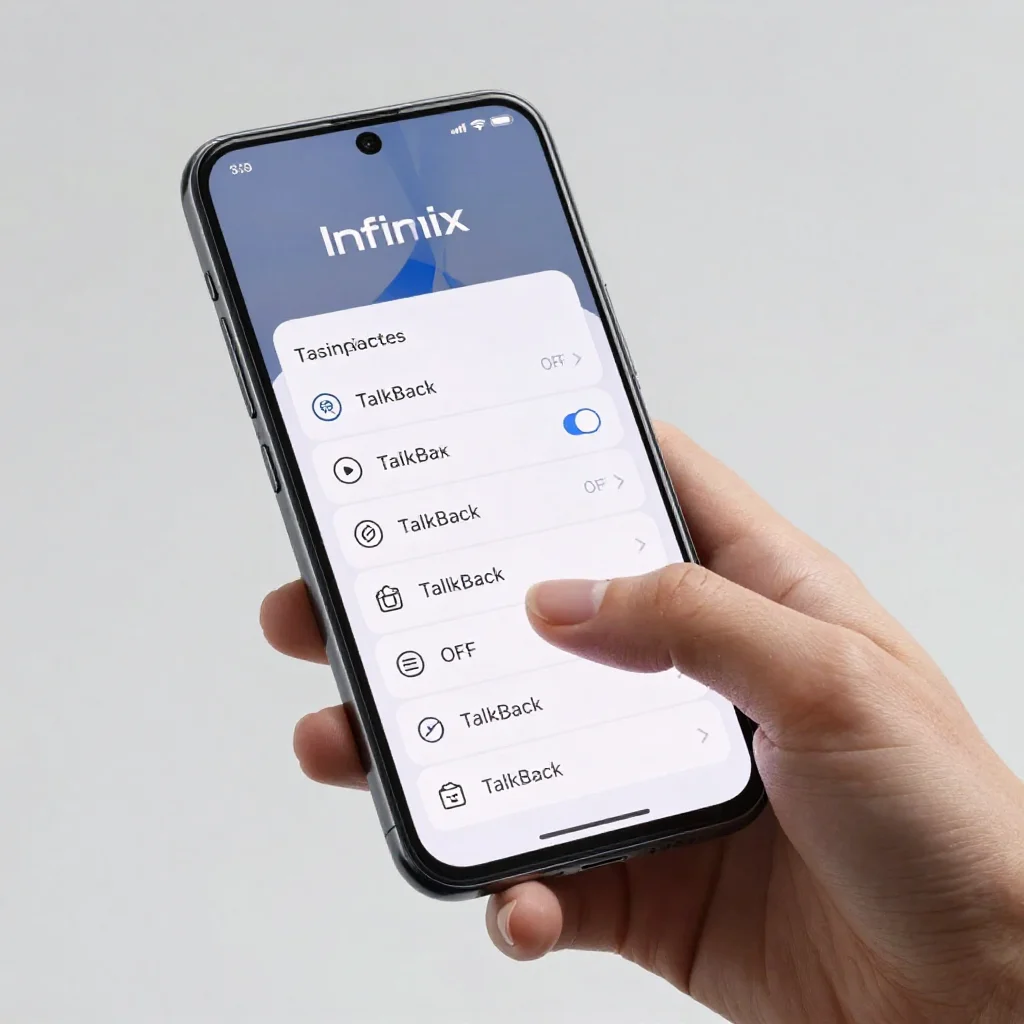
TalkBack adalah fitur aksesibilitas pada perangkat Android, termasuk pada ponsel Infinix, yang membantu pengguna dengan gangguan penglihatan. Saat aktif, TalkBack membacakan nama menu, ikon, dan notifikasi sehingga pengguna dapat menavigasi perangkat tanpa melihat layar. Karena cara interaksinya berbeda — misalnya memerlukan sapuan dengan dua jari dan ketukan ganda untuk memilih — pengguna yang tidak terbiasa akan merasa kebingungan atau terganggu. Oleh sebab itu saya menjelaskan cara mematikan TalkBack Infinix agar pengalaman penggunaan kembali normal jika fitur aktif tanpa sengaja.
BACA JUGA: Varian Memori iQoo 15R 5G Bocor, Siap Hadir dengan Beberapa Opsi RAM dan Storage
Ciri-ciri ponsel saat TalkBack aktif
- Setiap kali Anda menyentuh layar, ponsel mengucapkan label menu atau tombol.
- Perlu menekan dua kali untuk membuka aplikasi atau memilih item.
- Untuk menggulir atau menyapu layar harus menggunakan dua jari.
- Tampil kotak atau highlight berwarna saat elemen dipilih disertai suara konfirmasi.
Jika Anda mengalami beberapa ciri di atas, kemungkinan besar TalkBack aktif. Pada bagian selanjutnya saya akan memandu Anda langkah demi langkah untuk mematikan TalkBack Infinix dengan metode resmi yang paling aman.
Cara resmi: Langkah demi langkah mematikan TalkBack di ponsel Infinix
Saya menyarankan mengikuti urutan ini persis karena ketika TalkBack aktif, kontrol layar berubah. Di bawah ini adalah urutan yang umum berlaku untuk ponsel Infinix dengan antarmuka Android standar.
- Sapukan layar dari bawah ke atas menggunakan dua jari untuk membuka laci aplikasi atau layar kunci. Saat TalkBack aktif, sapuan harus dilakukan dengan dua jari agar ponsel mengenali perintah gerak.
- Jika ponsel meminta verifikasi (kata sandi, PIN, atau pola), masukkan kredensial tersebut. Perhatikan: saat memasukkan PIN atau pola, TalkBack tetap akan mengumbar suara, namun proses verifikasi berjalan normal.
- Gulir daftar aplikasi dengan dua jari sampai menemukan aplikasi Settings (Pengaturan). Untuk memilih aplikasi, Anda harus mengetuk sekali untuk fokus lalu mengetuk dua kali cepat untuk membuka; inilah perilaku standar saat TalkBack aktif.
- Di dalam Settings, sapu layar dengan dua jari untuk menemukan menu System (Sistem) atau menu yang setara bergantung versi Android. Ketuk sekali lalu ketuk dua kali untuk masuk.
- Pada halaman sistem, pilih Accessibility (Aksesibilitas) dengan cara yang sama: ketuk fokus lalu ketuk dua kali untuk membuka.
- Di menu aksesibilitas cari opsi TalkBack atau opsi pembaca layar. Ketuk sekali untuk fokus lalu ketuk dua kali untuk membuka pengaturan TalkBack.
- Temukan pengalih atau tombol bertuliskan Use TalkBack atau serupa. Ketuk pengalih tersebut sekali lalu ketuk dua kali untuk menyetop fitur.
- Akan muncul kotak konfirmasi bertuliskan Stop TalkBack atau konfirmasi serupa. Fokuskan lalu tekan dua kali pada tombol Stop atau OK untuk mengonfirmasi. Setelah itu ponsel akan kembali ke mode interaksi sekali tekan.
Setelah langkah ini selesai, saya sarankan mencoba menyentuh ikon dan membuka beberapa aplikasi untuk memastikan TalkBack benar-benar telah nonaktif. Jika ponsel sudah merespons sekali ketuk seperti biasa, maka proses mematikan TalkBack Infinix berhasil.
BACA JUGA: Realme GT 8 Pro Dream Edition Meluncur, Desain Formula 1 Jadi Pembeda Utama
Petunjuk praktis saat kesulitan mengikuti langkah di atas
Bila Anda kesulitan melakukan sapuan atau ketukan, berikut beberapa penjelasan tambahan yang saya temukan berguna saat membantu pengguna lain:
- Gunakan dua jari saat menggulir; satu jari tidak akan bekerja saat TalkBack aktif.
- Untuk mengetuk sebuah ikon: ketuk satu kali untuk fokus (ponsel akan membacakan nama), lalu segera ketuk dua kali cepat pada ikon yang sama untuk membukanya.
- Jika kursor atau fokus berpindah sendiri, lambatkan gerakan Anda dan pastikan jari tidak bergeser saat mengetuk dua kali.
- Apabila layar terkunci, masukkan PIN/Pattern/PIN dengan cara biasa; TalkBack tetap aktif namun input diterima selama Anda memasukkannya dengan benar.
Dengan memahami pola kontrol ini, proses mematikan TalkBack Infinix menjadi lebih mudah dijalankan bahkan bagi pengguna yang belum terbiasa.
Metode alternatif untuk mematikan TalkBack
Ada beberapa metode tambahan yang dapat saya rekomendasikan jika metode utama di atas sulit dilakukan atau tidak tersedia di model Infinix tertentu.
1. Shortcut aksesibilitas (tombol cepat)
Beberapa ponsel menyediakan shortcut untuk aksesibilitas yang dapat dinonaktifkan atau diatur pada Settings > Accessibility. Jika shortcut ini aktif, Anda bisa menekan kombinasi tombol fisik (misalnya tombol Volume atas dan Volume bawah bersamaan) untuk mengaktifkan atau menonaktifkan TalkBack. Untuk mematikannya, gunakan kombinasi tombol yang display sampaikan oleh ponsel, lalu nonaktifkan fungsi shortcut melalui menu aksesibilitas setelah TalkBack kembali mati. Saya sendiri sering menyarankan menonaktifkan shortcut ini jika pengguna sering tidak sengaja mengaktifkannya.
2. Menggunakan Asisten Suara (Google Assistant)
Jika ponsel Anda masih dapat merespons perintah suara, Anda bisa mencoba membuka Google Assistant dan memberi perintah untuk membuka pengaturan aksesibilitas. Contoh perintah yang bisa dicoba adalah memerintahkan asisten untuk membuka pengaturan, lalu Anda perlu menonaktifkan TalkBack dari sana. Namun perlu diingat bahwa keberhasilan pendekatan ini bergantung pada kemampuan asisten suara untuk mengenali perintah pada perangkat yang sedang dipengaruhi oleh TalkBack.
3. Menghubungkan keyboard atau mouse eksternal
Dalam beberapa kasus ketika layar sentuh tidak mudah digunakan karena TalkBack, menghubungkan keyboard atau mouse via kabel OTG atau Bluetooth memberi akses alternatif untuk menavigasi menu. Dengan perangkat input eksternal, Anda bisa menggunakan tombol panah atau klik untuk mengakses Settings dan menonaktifkan TalkBack. Saya merekomendasikan cara ini bagi pengguna yang memiliki akses ke aksesoris tersebut.
4. Safe Mode dan pemeriksaan aplikasi pihak ketiga
Jika TalkBack tetap aktif karena aplikasi pihak ketiga yang memicu aksesibilitas, masuk ke Safe Mode bisa membantu mengidentifikasi sumber masalah. Dalam Safe Mode, aplikasi pihak ketiga dinonaktifkan sementara sehingga Anda bisa menonaktifkan fitur yang bermasalah dari Settings. Langkah memasuki Safe Mode berbeda-beda antar model; periksa menu daya lalu tahan opsi matikan hingga muncul pilihan Safe Mode, lalu konfirmasi. Setelah di Safe Mode, lakukan pengaturan aksesibilitas untuk menyetop TalkBack dan kemudian restart ponsel ke mode normal.
BACA JUGA: 7 HP Murah RAM Besar untuk Admin Bisnis Online 2026, Multitasking Lancar Tanpa Lag
Jika TalkBack tak mau dinonaktifkan: Troubleshooting lanjutan
Dalam pengalaman saya membantu pengguna, beberapa kasus TalkBack tidak responsif atau tidak mau dinonaktifkan biasanya disebabkan oleh masalah pengaturan, bug sistem, atau aplikasi yang mengambil hak akses aksesibilitas. Berikut langkah lanjutan yang dapat Anda coba jika kesulitan menonaktifkan TalkBack Infinix:
- Restart perangkat: seringkali reboot sederhana memperbaiki gangguan sementara yang menyebabkan fitur tidak merespons.
- Periksa aplikasi dengan hak akses aksesibilitas: masuk ke Settings > Accessibility > Installed services (atau setara) dan periksa aplikasi yang memiliki izin. Nonaktifkan layanan yang mencurigakan satu per satu lalu coba nonaktifkan TalkBack.
- Perbarui sistem: pastikan ponsel menjalankan pembaruan perangkat lunak terbaru. Bug pada versi lama dapat menyebabkan perilaku aksesibilitas tidak normal.
- Lakukan backup data sebelum mencoba reset: jika semua langkah gagal, Anda mungkin perlu melakukan reset pabrik. Sebelum itu, saya selalu menyarankan backup lengkap karena reset akan menghapus data.
- Reset pabrik sebagai opsi terakhir: setelah backup, lakukan reset pabrik melalui Settings > System > Reset > Factory data reset. Setelah proses selesai, ponsel akan kembali ke pengaturan awal dan TalkBack seharusnya tidak aktif kecuali Anda mengaktifkannya lagi secara manual.
Langkah-langkah di atas adalah opsi yang umumnya saya gunakan dalam praktik jurnalistik dan teknis ketika menangani masalah aksesibilitas pada perangkat Infinix.
Cara mencegah pengaktifan TalkBack secara tidak sengaja
Agar Anda tidak lagi perlu repot mencari cara mematikan TalkBack Infinix di masa datang, berikut beberapa saran pencegahan yang pernah saya terapkan sendiri:
- Nonaktifkan shortcut aksesibilitas pada menu Settings sehingga kombinasi tombol tidak lagi memicu TalkBack.
- Review aplikasi yang punya izin aksesibilitas dan cabut izin untuk aplikasi yang tidak memerlukan fungsi tersebut.
- Pasang pelindung layar atau case yang mengurangi sentuhan tak sengaja jika masalah muncul karena penekanan tidak sengaja.
- Beritahu anggota keluarga yang menggunakan ponsel Anda mengenai perbedaan interaksi saat TalkBack aktif agar tidak mengaktifkannya tanpa sengaja.
Dengan langkah pencegahan ini, kemungkinan Anda harus lagi melakukan proses mematikan TalkBack Infinix menjadi jauh lebih kecil.
BACA JUGA: Vivo V70 Series Ungkap Warna dan Kamera, Pakai Sensor Sony dan Lensa ZEISS
Contoh kasus dan solusi praktis
Saya pernah menangani kasus pengguna yang mengeluh ponselnya terus berbicara setelah dibersihkan layar. Dalam kasus tersebut solusi yang berhasil adalah menyalakan ponsel, memasukkan PIN, lalu langsung membuka Settings dengan dua jari, menonaktifkan TalkBack, dan mematikan shortcut aksesibilitas. Setelah itu pengguna diberi saran untuk menonaktifkan kombinasi tombol aksesibilitas agar tidak terulang.
Kasus lain melibatkan aplikasi pihak ketiga yang meminta aksesibilitas untuk fungsi otomatisasi. Di sini solusi saya adalah mencabut izin tersebut dari menu aksesibilitas, lalu menghapus aplikasi jika memang tidak diperlukan. Setelah itu ponsel kembali normal tanpa perlu reset pabrik.
FAQ singkat berdasarkan pengalaman
Apakah menonaktifkan TalkBack menghapus data saya?
Tidak. Menonaktifkan TalkBack hanya mematikan fitur pembaca layar dan tidak menghapus data pada ponsel.
Apakah semua model Infinix memiliki menu pengaturan yang sama?
Antarmuka dapat sedikit berbeda antar model dan versi Android, namun secara garis besar menu Settings -> Accessibility -> TalkBack atau pembaca layar selalu menjadi lokasi pengaturannya. Jika penamaan berbeda, cari kata Accessibility atau Aksesibilitas.
Apa yang harus dilakukan jika saya takut melakukan reset pabrik?
Saya menyarankan backup lengkap ke layanan cloud atau ke komputer sebelum reset. Reset pabrik sebaiknya menjadi opsi terakhir setelah langkah lain gagal.
Ringkasan dan rekomendasi akhir
Sebagai kesimpulan, jika tujuan Anda adalah mematikan TalkBack Infinix, ikuti langkah resmi pada menu Settings dengan memperhatikan interaksi dua ketukan dan sapuan dua jari saat fitur aktif. Jika langkah standar tidak berhasil, gunakan alternatif seperti shortcut aksesibilitas, menghubungkan perangkat input eksternal, atau memeriksa aplikasi pihak ketiga yang memiliki izin aksesibilitas. Sebagai upaya terakhir, lakukan backup data dan pertimbangkan reset pabrik.
Saya berharap panduan ini membantu Anda menyelesaikan masalah TalkBack dengan cepat. Jika Anda mengikuti petunjuk secara berurutan, kemungkinan besar ponsel akan kembali ke kondisi normal tanpa kehilangan data. Saya selalu merekomendasikan untuk menonaktifkan shortcut aksesibilitas jika tidak diperlukan agar Anda tidak perlu sering-sering melakukan proses mematikan TalkBack Infinix di masa depan.
Catatan penting
Ingat bahwa fitur aksesibilitas dibuat untuk membantu pengguna tertentu. Jika Anda menonaktifkan TalkBack untuk kenyamanan, pastikan Anda tetap menghormati kebutuhan pengguna yang benar-benar memerlukan fitur ini. Saya menulis panduan ini untuk memudahkan peralihan antara mode aksesibilitas dan mode penggunaan biasa sesuai kebutuhan masing-masing pengguna.
Jika Anda membutuhkan bantuan tambahan, coba dokumentasikan langkah yang sudah Anda lakukan dan catat pesan error atau perilaku aneh perangkat. Dengan informasi tersebut, proses pemecahan masalah menjadi lebih cepat dan terarah.
Terima kasih telah membaca panduan saya tentang bagaimana mematikan TalkBack Infinix. Semoga bermanfaat dan membuat pengalaman penggunaan ponsel Anda lebih nyaman.