Tabengan.com – Zoom masih menjadi salah satu aplikasi yang banyak digunakan untuk meeting, pembelajaran online, seminar, workshop, hingga berbagai kegiatan virtual lainnya. Salah satu fitur yang paling berguna dalam aktivitas tersebut adalah cara share screen di Zoom, yang memungkinkan pengguna menampilkan materi presentasi, dokumen, aplikasi, atau konten lain kepada peserta meeting.
Fitur berbagi layar tersedia baik pada aplikasi Zoom untuk smartphone maupun laptop. Meski memiliki fungsi yang sama, langkah penggunaannya sedikit berbeda pada masing-masing perangkat. Pengguna juga perlu memahami pilihan layar yang dibagikan agar informasi pribadi tidak ikut terlihat selama meeting berlangsung.
Cara Share Screen di Zoom dari HP
Untuk membagikan layar melalui smartphone, pengguna terlebih dahulu perlu membuka aplikasi Zoom yang sudah terpasang di perangkat. Setelah itu, login menggunakan akun Zoom yang dimiliki.
Pengguna dapat memilih opsi Meet apabila ingin membuat atau menjadi host meeting. Jika hendak bergabung ke meeting yang sudah dibuat orang lain, pilih opsi Join dan masukkan informasi meeting yang diperlukan.
Setelah berhasil masuk ke ruang meeting, tekan layar apabila menu pengaturan belum terlihat. Selanjutnya, pilih menu More yang ditandai dengan ikon tiga titik pada bagian bawah layar.
Pada menu yang muncul, pilih Start Share. Zoom kemudian akan menampilkan sejumlah pilihan konten yang dapat dibagikan. Untuk menampilkan layar smartphone, pilih opsi Screen.
Berikutnya, pengguna dapat menentukan apakah ingin membagikan aplikasi tertentu atau seluruh tampilan layar. Zoom menyediakan pilihan Share specific app dan Share entire screen.
Share specific app dapat digunakan apabila pengguna hanya ingin menampilkan satu aplikasi tertentu. Misalnya, ketika sedang melakukan presentasi menggunakan aplikasi tertentu, pengguna dapat memilih aplikasi tersebut tanpa harus menampilkan seluruh aktivitas yang terjadi pada smartphone.
Sementara itu, Share entire screen memungkinkan peserta meeting melihat keseluruhan tampilan layar ponsel. Pilihan ini dapat menampilkan berbagai aktivitas, termasuk Home screen, aplikasi lain, Settings, hingga notifikasi yang muncul selama proses berbagi layar.
Setelah menentukan pilihan, pilih aplikasi atau konten yang ingin dibagikan. Jika muncul menu konfirmasi terkait proses berbagi atau perekaman layar, ikuti instruksi yang diberikan oleh Zoom.
Setelah proses tersebut selesai, tampilan yang dipilih akan terlihat oleh peserta meeting. Pengguna kemudian dapat membuka aplikasi dan menjalankan presentasi atau menunjukkan konten yang diperlukan.
Pada menu Share, Zoom juga menyediakan berbagai pilihan lainnya. Beberapa di antaranya adalah Zoom Canvas, Zoom Whiteboards, Photo, Image from file, Share camera, Document, Website URL, Bookmark, Google Drive, Microsoft OneDrive, Microsoft SharePoint, dan Box.
Pilihan tersebut memungkinkan pengguna menyesuaikan materi yang ingin dibagikan tanpa harus selalu menampilkan keseluruhan layar smartphone.
Hal yang perlu diperhatikan ketika melakukan cara share screen di Zoom melalui HP adalah aspek privasi. Jika memilih Share entire screen, seluruh aktivitas yang muncul di layar berpotensi terlihat oleh peserta meeting.
Sebagai contoh, notifikasi pesan, email, informasi dari aplikasi lain, atau data pribadi yang muncul secara tiba-tiba dapat ikut tampil dalam siaran. Karena itu, sebaiknya aktifkan pengaturan yang diperlukan untuk membatasi notifikasi atau gunakan Share specific app ketika hanya ingin menunjukkan aplikasi tertentu.
Cara Share Screen di Zoom dari Laptop
Pengguna laptop juga dapat membagikan layar melalui aplikasi Zoom. Pertama, buka aplikasi Zoom pada laptop dan login menggunakan akun yang dimiliki.
Sama seperti pada smartphone, pengguna dapat memilih Meet apabila ingin menjadi host atau memilih Join untuk masuk ke meeting yang telah tersedia.
Setelah berada di dalam meeting, pilih menu More yang ditandai dengan ikon tiga titik pada bagian bawah jendela Zoom. Selanjutnya, pilih Share.
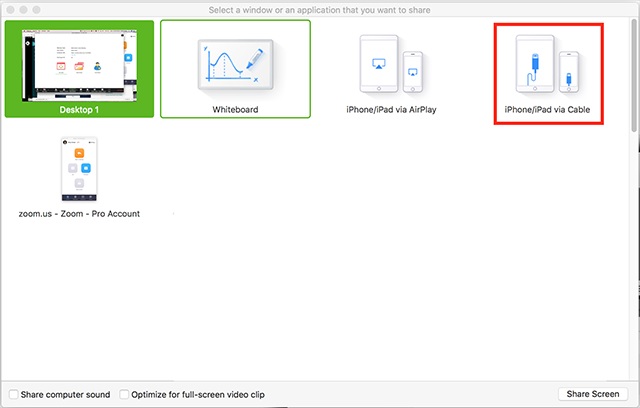
Zoom kemudian akan menampilkan pilihan konten atau aplikasi yang dapat dibagikan. Pengguna dapat memilih aplikasi maupun tampilan yang ingin ditampilkan kepada peserta meeting.
Sebelum memulai berbagi layar, pengguna juga dapat menentukan Presenter Layout. Fitur ini memungkinkan tampilan video presenter dan konten yang dibagikan disusun sesuai kebutuhan.
Terdapat beberapa pilihan Presenter Layout, yakni Content Only, As background, Over the shoulder, dan Side by side. Masing-masing mode memiliki fungsi berbeda.
Content Only merupakan pilihan paling sederhana karena hanya menampilkan konten yang sedang dibagikan. Mode ini cocok digunakan ketika pengguna ingin peserta meeting fokus sepenuhnya pada materi presentasi.
As background memungkinkan video presenter tetap terlihat di bagian depan, sedangkan konten yang dibagikan menjadi latar belakang. Tampilan ini dapat digunakan ketika presenter ingin tetap terlihat selama menjelaskan materi.
Selanjutnya, Over the shoulder juga menampilkan video presenter di bagian depan dengan konten yang dibagikan berada di belakang dan sedikit lebih tinggi. Mode tersebut dapat memberikan tampilan presentasi yang lebih interaktif.
Sementara itu, Side by side menampilkan video presenter dan konten secara berdampingan. Dengan tampilan ini, peserta dapat melihat presenter sekaligus materi yang sedang dijelaskan.
Setelah memilih aplikasi dan tata letak yang sesuai, tekan tombol Share untuk mulai membagikan konten kepada peserta meeting.
Host dan Peserta Bisa Share Screen
Pada dasarnya, fitur berbagi layar tidak hanya tersedia bagi host. Peserta meeting juga dapat menggunakan fitur tersebut apabila host mengizinkan aktivitas berbagi layar.
Namun, host memiliki kontrol terhadap izin tersebut. Jika host menonaktifkan kemampuan peserta untuk melakukan Share Screen, peserta tidak dapat langsung membagikan tampilan perangkatnya.
Pengaturan ini penting terutama pada meeting dengan jumlah peserta yang banyak. Host dapat membatasi siapa saja yang diperbolehkan membagikan layar sehingga presentasi tidak terganggu oleh konten dari peserta lain.
Perbedaan Share Screen di HP dan Laptop
Meskipun memiliki fungsi utama yang sama, terdapat sejumlah perbedaan antara penggunaan Zoom di smartphone dan laptop. Pada HP, pengguna dapat membagikan seluruh layar atau aplikasi tertentu, serta memiliki sejumlah pilihan sumber konten seperti foto, dokumen, kamera, dan layanan penyimpanan cloud.
Sementara pada laptop, Zoom memberikan opsi tambahan melalui Presenter Layout. Fitur tersebut berguna bagi pengguna yang melakukan presentasi dan ingin mengatur posisi video dirinya dengan materi yang sedang ditampilkan.
Pemilihan perangkat dapat disesuaikan dengan kebutuhan. Smartphone lebih praktis untuk meeting ketika pengguna sedang bepergian, sedangkan laptop biasanya lebih nyaman untuk presentasi yang membutuhkan dokumen, aplikasi, atau materi dalam jumlah banyak.
Dengan memahami cara share screen di Zoom dari HP maupun laptop, pengguna dapat menyampaikan materi secara lebih efektif selama meeting. Sebelum membagikan layar, pastikan konten yang akan ditampilkan sudah siap dan tidak terdapat informasi pribadi yang berpotensi ikut terlihat oleh peserta.