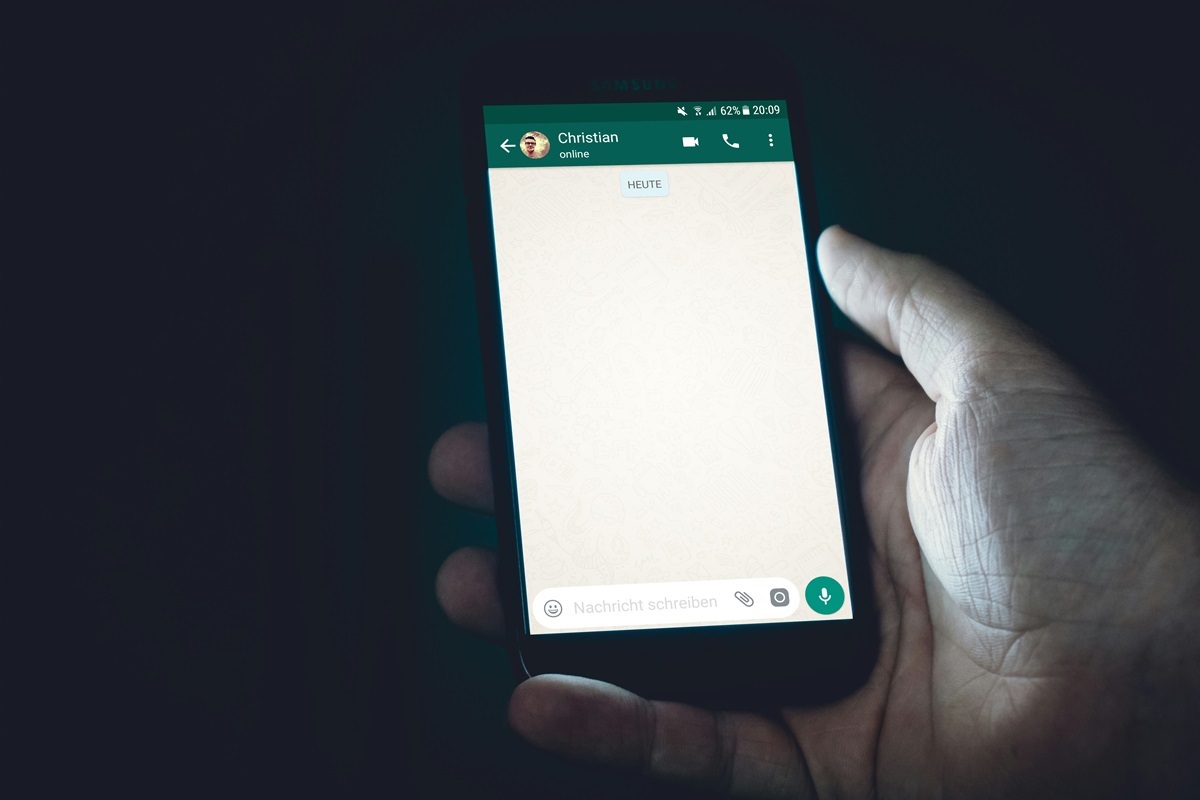

Tabengan.com – Cara menyematkan pesan di WhatsApp dapat dilakukan dengan memanfaatkan fitur Pin yang tersedia secara bawaan. Fitur ini berguna untuk menjaga pesan penting tetap mudah ditemukan meskipun percakapan terus menerima pesan baru.
Pesan yang sudah disematkan akan ditempatkan pada bagian atas percakapan. Dengan begitu, pengguna tidak perlu menggulir percakapan dalam waktu lama ketika ingin kembali melihat informasi tertentu, seperti alamat, jadwal, nomor telepon, instruksi, tautan, atau informasi penting lainnya.

Fitur Pin dapat digunakan baik pada percakapan pribadi maupun grup WhatsApp. Pengguna Android dan iPhone juga dapat memanfaatkan fungsi tersebut, meskipun terdapat sedikit perbedaan pada langkah pengoperasiannya.
Selain pesan, WhatsApp menyediakan fitur untuk menyematkan percakapan. Fungsi ini berbeda karena yang ditempatkan di bagian atas halaman utama WhatsApp adalah keseluruhan chat, bukan pesan tertentu.
Cara Menyematkan Pesan di WhatsApp di Android
Pengguna Android dapat menyematkan pesan langsung dari halaman percakapan. Tidak diperlukan aplikasi tambahan untuk menggunakan fitur tersebut.
Berikut langkah-langkahnya:
- Buka aplikasi WhatsApp di ponsel Android.
- Pilih percakapan pribadi atau grup yang diinginkan.
- Cari pesan yang ingin disematkan.
- Ketuk dan tahan pesan tersebut.
- Ketuk More atau ikon tiga titik jika opsi tersebut muncul.
- Pilih Pin.
- Tentukan durasi penyematan pesan.
- Pilih 24 hours, 7 days, atau 30 days.
- Ketuk Pin untuk mengonfirmasi.
Setelah proses selesai, pesan tersebut akan muncul pada bagian atas percakapan melalui spanduk Pin. Pesan tetap berada di dalam percakapan seperti biasa, tetapi pengguna dapat mengaksesnya dengan lebih cepat melalui informasi yang disematkan.
Cara Menyematkan Pesan di WhatsApp di iPhone
Langkah cara menyematkan pesan di WhatsApp pada iPhone pada dasarnya tidak jauh berbeda dengan Android. Perbedaan utamanya terdapat pada tampilan menu yang digunakan ketika pengguna memilih pesan.
Berikut caranya:
- Jalankan aplikasi WhatsApp di iPhone.
- Buka percakapan pribadi atau grup.
- Temukan pesan yang ingin disematkan.
- Ketuk dan tahan pesan tersebut.
- Pilih Pin dari menu yang tersedia.
- Tentukan durasi penyematan.
- Pilih 24 hours, 7 days, atau 30 days.
- Konfirmasi dengan memilih Pin jika diminta.
Pesan kemudian akan ditampilkan sebagai pesan yang disematkan di bagian atas percakapan.
Fitur ini dapat digunakan untuk membantu pengguna mengakses kembali informasi penting tanpa harus mencari pesan tersebut secara manual di antara banyak pesan baru.
Berapa Lama Pesan WhatsApp Bisa Disematkan?
WhatsApp memberikan beberapa pilihan durasi ketika pengguna melakukan Pin terhadap sebuah pesan. Pilihan tersebut terdiri dari 24 jam, 7 hari, dan 30 hari.
Pilihan 24 jam cocok digunakan untuk informasi yang hanya diperlukan dalam waktu singkat. Misalnya, seseorang menyematkan jadwal pertemuan yang akan berlangsung pada hari yang sama.
Durasi 7 hari dapat digunakan untuk informasi yang masih dibutuhkan selama satu pekan. Sementara itu, pilihan 30 hari lebih sesuai untuk informasi yang kemungkinan masih akan dicari dalam waktu lebih panjang.
Setelah durasi berakhir, pesan tidak lagi berada dalam status Pin. Pesan tersebut tetap tersimpan dalam riwayat percakapan selama tidak dihapus, tetapi pengguna perlu mencarinya secara manual jika ingin melihatnya kembali.
Berapa Banyak Pesan yang Bisa Disematkan?
Fitur Pin WhatsApp memiliki batas jumlah pesan yang dapat disematkan dalam sebuah percakapan. Pengguna dapat menyematkan hingga empat pesan.
Jika terdapat lebih dari satu pesan yang disematkan, WhatsApp akan menampilkan spanduk yang memberikan informasi mengenai jumlah pesan yang sedang dipasang sebagai Pin.
Pengguna dapat mengetuk bagian tersebut untuk melihat pesan-pesan yang telah disematkan. Dengan demikian, beberapa informasi penting tetap dapat diakses tanpa harus menggulir percakapan dari awal.
Batasan tersebut membuat fitur Pin lebih cocok digunakan untuk menyimpan beberapa informasi yang benar-benar penting, bukan untuk menandai setiap pesan dalam percakapan.
Cara Menyematkan Percakapan WhatsApp di Android dan iPhone
Selain menyematkan pesan, WhatsApp juga memungkinkan pengguna menyematkan keseluruhan percakapan. Fitur ini berguna untuk chat yang sering digunakan sehingga tidak mudah tenggelam ketika pengguna menerima banyak pesan baru.
Pada Android, pengguna dapat mengikuti langkah berikut:
- Buka WhatsApp.
- Cari percakapan yang ingin disematkan.
- Ketuk dan tahan percakapan tersebut.
- Pilih ikon Pin.
- Percakapan akan dipindahkan ke bagian atas daftar chat.
Sementara pada iPhone:
- Buka aplikasi WhatsApp.
- Cari percakapan yang ingin disematkan.
- Geser percakapan ke arah kanan.
- Pilih Pin.
- Percakapan akan berada di bagian atas daftar chat.
Penyematan percakapan berbeda dari penyematan pesan. Ketika sebuah chat disematkan, seluruh percakapan akan diprioritaskan di bagian atas halaman utama WhatsApp.
Batas Percakapan yang Bisa Disematkan
WhatsApp membatasi jumlah percakapan yang dapat disematkan pada daftar chat. Pengguna dapat memasang hingga tiga percakapan di bagian atas.
Percakapan tersebut dapat berasal dari chat pribadi maupun grup. Selama masih berstatus Pin, posisinya akan tetap berada di bagian atas daftar percakapan meskipun terdapat pesan baru dari chat lain.
Berbeda dengan Pin pesan yang memiliki pilihan durasi, Pin percakapan tidak memiliki batas waktu seperti 24 jam, 7 hari atau 30 hari. Percakapan akan tetap disematkan sampai pengguna melakukan Unpin.
Cara Membatalkan Pin Pesan WhatsApp
Pengguna dapat membatalkan penyematan pesan kapan saja. Prosesnya hampir sama dengan ketika melakukan Pin.
Caranya adalah dengan membuka percakapan, kemudian mencari pesan yang telah disematkan. Ketuk dan tahan pesan tersebut, lalu pilih Unpin dari menu yang tersedia.
Setelah dikonfirmasi, pesan akan berhenti ditampilkan sebagai pesan yang disematkan. Namun, pesan tersebut tidak otomatis terhapus dari percakapan.
Jika masa penyematan telah berakhir secara otomatis, pengguna juga tidak perlu menghapus pesan secara manual.
Cara Membatalkan Pin Percakapan WhatsApp
Untuk mengembalikan percakapan ke posisi normal, pengguna cukup melakukan Unpin pada chat tersebut.
Pada Android, ketuk dan tahan percakapan yang berada di bagian atas, kemudian pilih ikon Unpin.
Pada iPhone, geser percakapan yang disematkan ke arah kanan, lalu pilih Unpin.
Setelah itu, chat akan kembali mengikuti urutan percakapan berdasarkan aktivitas pesan terbaru.
Pin Pesan atau Pin Chat, Mana yang Lebih Berguna?
Kedua fitur tersebut memiliki fungsi yang berbeda. Pin pesan lebih tepat digunakan ketika pengguna ingin mempertahankan informasi tertentu agar mudah ditemukan di dalam sebuah percakapan.
Contohnya adalah ketika grup kerja membagikan jadwal kegiatan, alamat acara atau instruksi penting. Pengguna dapat menyematkan pesan tersebut sehingga tidak perlu mencarinya kembali ketika percakapan sudah dipenuhi pesan baru.
Sementara itu, Pin chat lebih berguna untuk percakapan yang sering digunakan. Misalnya, chat keluarga, grup pekerjaan atau percakapan dengan seseorang yang sering dihubungi.
Dengan memahami perbedaan keduanya, pengguna dapat memanfaatkan fitur Pin WhatsApp secara lebih efektif.
Pada akhirnya, cara menyematkan pesan di WhatsApp dapat dilakukan dengan cepat melalui menu yang muncul setelah pengguna mengetuk dan menahan pesan. Fitur ini tersedia untuk pengguna Android maupun iPhone dan tidak membutuhkan aplikasi tambahan.
Pengguna dapat memilih durasi penyematan selama 24 jam, 7 hari atau 30 hari. WhatsApp juga memungkinkan hingga empat pesan disematkan dalam sebuah percakapan.
Jika yang ingin diprioritaskan adalah keseluruhan percakapan, pengguna dapat menggunakan fitur Pin chat. Fitur tersebut memungkinkan hingga tiga chat ditempatkan di bagian atas daftar percakapan dan akan tetap berada di sana sampai pengguna melakukan Unpin.