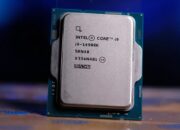
Tabengan.com – Siapa sih yang nggak kenal performa gahar dari prosesor AMD Ryzen 7 9800X3D? Prosesor ini jadi idaman banyak gamer dan content creator berkat teknologi 3D V-Cache-nya yang bikin performa di aplikasi tertentu melesat kencang. Tapi, belakangan ini ada keluhan yang lumayan bikin pusing beberapa pengguna, terutama mereka yang pakai motherboard ASUS: masalah Ryzen 7 9800X3D overheating alias suhu yang terlalu panas. Nah, kalau kamu lagi ngalamin hal serupa, jangan langsung panik atau malah frustasi! Artikel ini bakal kupas tuntas gimana caranya mengatasi suhu tinggi yang nggak wajar pada prosesor andalan kamu itu, khususnya saat dipasangkan dengan motherboard ASUS. Kita akan jelajahi penyebabnya dan kasih solusi praktis, mulai dari yang sederhana sampai yang lebih teknis, biar PC kamu tetap adem ayem dan performanya maksimal.
Masalah suhu panas pada CPU memang bukan hal baru. Tapi, dengan prosesor sekuat Ryzen 7 9800X3D yang punya arsitektur kompleks dan konsumsi daya lumayan, manajemen suhu jadi makin krusial. Apalagi kalau kamu pakai buat nge-game berat atau kerja yang butuh performa tinggi terus-menerus. Kalau dibiarkan, Ryzen 7 9800X3D overheating bisa bikin performa turun drastis (thermal throttling), bahkan merusak komponen dalam jangka panjang. Jadi, penting banget nih buat tahu langkah-langkah yang tepat buat menjinakkan suhu panasnya. Beberapa pengguna Ryzen 7000X3D melaporkan suhu tinggi, bahkan sampai 95°C di bawah beban kerja berat, yang menurut AMD adalah bagian dari desain untuk memaksimalkan performa. Namun, suhu tinggi secara terus-menerus di atas ambang batas operasional optimal tetap perlu diwaspadai agar stabilkan suhu CPU kamu.
Memahami Akar Masalah Ryzen 7 9800X3D Overheating: Kenapa Sih Bisa Panas Banget?
Sebelum kita bahas solusinya, ada baiknya kita ngerti dulu nih, kenapa sih Ryzen 7 9800X3D kamu bisa jadi panas banget, apalagi di motherboard ASUS tertentu? Ada beberapa faktor yang bisa jadi biang keroknya. Pertama, kita tahu kalau Ryzen 7 9800X3D ini memang punya desain yang unik dengan tumpukan 3D V-Cache-nya. Teknologi ini emang keren buat nge-boost performa, tapi di sisi lain, karena letak cache yang bertumpuk, panas yang dihasilkan CPU jadi sedikit lebih sulit untuk dibuang dibandingkan CPU tanpa 3D V-Cache. Ini bukan berarti desainnya jelek ya, cuma butuh penanganan suhu yang lebih serius aja. Desain ini menyebabkan kepadatan termal yang lebih tinggi, sehingga CPU cenderung mencapai batas suhu operasionalnya lebih cepat untuk memaksimalkan boost clock.
Kedua, masalah ini sering banget muncul di kombinasi prosesor seri X3D dengan motherboard, khususnya dari merek seperti ASUS. Beberapa waktu lalu, sempat heboh juga kan, kalau beberapa motherboard, termasuk ASUS, punya masalah dengan pengaturan voltase (SOC Voltage) yang kadang terlalu tinggi secara default untuk prosesor seri X3D. Voltase yang terlalu tinggi ini jelas bikin CPU kerja lebih keras dan panasnya jadi makin menjadi-jadi, bahkan berpotensi merusak CPU. Untungnya, vendor motherboard termasuk ASUS langsung bergerak cepat buat menyelidiki masalah Ryzen 7 9800X3D ini dan merilis pembaruan BIOS untuk mengatasinya. Kamu bisa cek kabar terbaru soal investigasi ASUS terkait masalah ini dan anjuran untuk update BIOS di artikel terkait yang membahas bagaimana ASUS selidiki masalah Ryzen 7 9800X3D di motherboard 800 series dan meminta pengguna untuk update BIOS mereka. Ini penting banget, loh!
Selain itu, faktor lain yang nggak kalah penting adalah sistem pendingin yang kamu pakai. Mungkin kamu mikir, “Ah, cooler ini udah cukup kuat kok buat CPU lain.” Tapi, buat Ryzen 7 9800X3D, yang punya karakteristik panas yang sedikit berbeda, sistem pendingin yang standar mungkin nggak cukup optimal. Bahkan dengan AIO 360mm, beberapa pengguna masih melaporkan suhu gaming di atas 80°C. Terkadang, kualitas pasta termal atau bahkan cara pemasangan cooler yang kurang pas juga bisa jadi penyebab suhu Ryzen tinggi. Jadi, nggak cuma soal CPU-nya aja, tapi juga ekosistem di sekitarnya yang perlu diperhatiin buat optimasi Ryzen panas kamu.
Gejala Overheating yang Harus Kamu Waspadai pada Ryzen 7 9800X3D
Gimana sih caranya tahu kalau Ryzen 7 9800X3D kamu lagi overheating? Ada beberapa tanda atau gejala yang bisa kamu perhatiin.
- Performa Turun Drastis (Thermal Throttling): Ini yang paling umum. Saat suhu CPU terlalu tinggi, sistem akan otomatis menurunkan kecepatan kerja prosesor buat mencegah kerusakan. Akibatnya, frame rate di game jadi anjlok, aplikasi terasa lambat, atau proses rendering jadi jauh lebih lama. Ini adalah mekanisme perlindungan, tapi jelas mengganggu banget performa PC kamu.
- PC Tiba-tiba Mati atau Restart Sendiri: Nah, kalau ini udah parah banget! Kalau suhu mencapai ambang batas yang sangat berbahaya, sistem bisa langsung mati mendadak untuk melindungi komponen. Ini sinyal jelas bahwa ada masalah serius dengan solusi panas Ryzen kamu.
- Kipas Berputar Kencang dan Berisik: Kalau kipas pendingin CPU atau casing kamu tiba-tiba berputar sangat kencang dan suaranya berisik banget, itu artinya mereka lagi berusaha keras buat mendinginkan suhu yang lagi tinggi-tingginya. Meskipun ini fungsinya, tapi kalau terus-menerus terjadi, artinya sistem pendingin kamu lagi kewalahan.
- Suhu di Software Monitoring Sangat Tinggi: Dengan aplikasi monitoring suhu CPU kayak HWMonitor, HWiNFO64, atau AMD Ryzen Master, kamu bisa lihat suhu real-time CPU kamu. Kalau suhu idle aja udah di atas 50-60 derajat Celcius, atau pas load berat langsung melesat ke 90-an derajat, itu udah masuk kategori Ryzen 7 9800X3D overheating yang perlu penanganan serius.
- Aroma Hangus atau Panas yang Menyengat: Ini jarang terjadi, tapi kalau sampai ada bau hangus dari dalam casing, jangan tunda lagi, langsung matiin PC dan periksa! Ini bisa jadi tanda komponen mulai rusak.
Langkah Awal Mengatasi Panas Berlebih pada Ryzen 7 9800X3D Kamu
Kalau kamu udah ngelihat gejala-gejala di atas, jangan buang waktu. Ada beberapa langkah awal yang bisa langsung kamu coba buat menjinakkan Ryzen 7 9800X3D overheating kamu:
- Cek Sirkulasi Udara Casing: Pastikan aliran udara di dalam casing kamu optimal. Nggak ada kabel yang semrawut menghalangi kipas, dan nggak ada debu tebal yang nyumbat ventilasi. Posisi kipas harus bener: ada yang buat masuk udara (intake) dan ada yang buat keluar udara (exhaust).
- Pastikan Pemasangan Cooler yang Benar: Kadang, cuma karena salah pasang cooler sedikit aja, efek pendinginannya bisa jauh berkurang. Pastikan mounting bracket terpasang kencang dan rata di atas CPU. Jangan sampai ada celah.
- Ganti Pasta Termal: Pasta termal itu penting banget buat menghantarkan panas dari CPU ke base cooler. Kalau pasta udah kering atau udah lama nggak diganti, kemampuannya menurun. Ganti dengan pasta termal berkualitas bagus, pastikan kamu bersihin sisa pasta lama sampai bersih sebelum ngolesin yang baru. Ini solusi panas Ryzen yang efektif dan sering diabaikan.
- Bersihkan Debu: Debu itu musuh utama perangkat elektronik. Bersihkan semua kipas, heatsink, dan ventilasi di casing dari debu yang menumpuk. Kamu bisa pakai kuas lembut, lap microfiber, atau semprotan udara bertekanan rendah. Debu yang menumpuk bisa menghambat pembuangan panas dan bikin suhu Ryzen tinggi.
Solusi Mendalam untuk Performa Optimal di Motherboard ASUS
Setelah langkah-langkah awal, kalau masalah Ryzen 7 9800X3D overheating masih ngeyel, berarti kita perlu nyelam lebih dalam ke pengaturan sistem kamu, terutama di motherboard ASUS. Ini dia beberapa solusi yang lebih teknis dan seringkali jadi kunci:
Update BIOS Adalah Kunci Utama
Ini mungkin jadi langkah paling krusial, apalagi kalau kamu pakai motherboard ASUS dengan Ryzen 7 9800X3D. Seperti yang udah kita bahas sedikit di awal, beberapa motherboard ASUS seri 800-an (atau bahkan seri 600-an dan 700-an yang kompatibel dengan Ryzen generasi terbaru) sempat punya isu dengan voltase SOC yang terlalu tinggi secara default. Voltase yang kebablasan ini bikin CPU cepat panas dan bahkan bisa merusak prosesor dalam jangka panjang. Untungnya, produsen motherboard kayak ASUS langsung responsif dan merilis update BIOS yang udah mengoreksi masalah ini. Dengan update BIOS terbaru, pengaturan voltase akan lebih optimal dan aman buat Ryzen 7 9800X3D kamu. AMD sendiri telah merilis AGESA terbaru yang membatasi voltase SOC hingga 1.3V untuk mencegah kerusakan. Jangan sepelekan ya, update BIOS itu penting banget! Kamu bisa cari tahu lebih lanjut mengenai penanganan isu ini oleh ASUS yang selidiki masalah Ryzen 7 9800X3D dan anjurkan pengguna untuk update BIOS di website resmi mereka atau portal berita teknologi.
Cara update BIOS biasanya gampang kok. Kamu tinggal download file BIOS terbaru dari website resmi ASUS sesuai dengan model motherboard kamu, terus ikutin instruksi yang ada. Biasanya bisa lewat fitur EZ Flash di BIOS itu sendiri, atau bahkan ada yang bisa langsung dari Windows. Ingat, pastikan sumbernya terpercaya dan jangan sampai mati listrik pas proses update, ya!
Penyesuaian Pengaturan BIOS/UEFI yang Tepat
Setelah BIOS kamu udah paling baru, kita bisa sedikit ‘mengoprek’ pengaturan di dalamnya buat optimasi Ryzen panas kamu. Hati-hati ya, kalau nggak yakin, mending jangan diutak-atik terlalu jauh atau cari panduan dari sumber terpercaya.
- Precision Boost Overdrive (PBO) & Curve Optimizer: Ini adalah fitur yang bisa bikin performa Ryzen makin gila, tapi juga berpotensi bikin panas. Kalau kamu ngalamin Ryzen 7 9800X3D overheating, coba deh atur PBO ke mode ‘Auto’ atau ‘Disabled’ dulu. Kalau masih panas, kamu bisa coba pakai Curve Optimizer dengan nilai negatif (negative offset) buat setiap core CPU. Ini bisa menurunkan voltase yang masuk ke CPU tanpa mengurangi performa signifikan, dan bahkan bisa bikin performa sedikit lebih baik karena CPU jadi lebih adem dan bisa nge-boost lebih lama. Beberapa pengguna melaporkan penurunan suhu hingga 15-20 derajat Celcius dengan Curve Optimizer -20. Namun, nyari nilai yang pas itu butuh waktu dan eksperimen karena setiap CPU punya kualitas silikon yang berbeda.
- SOC Voltage: Ini dia biang kerok yang udah kita bahas tadi. Pastikan di BIOS terbaru, nilai SOC Voltage ini udah sesuai rekomendasi AMD (biasanya di bawah 1.3V, idealnya sekitar 1.15V hingga 1.25V). Jangan sampai terlalu tinggi ya! Kalau BIOS kamu udah update, biasanya ini udah diatur otomatis ke nilai aman.
- Load Line Calibration (LLC): LLC mengatur stabilitas voltase CPU saat beban kerja berubah. Pengaturan LLC yang terlalu agresif (tinggi) bisa bikin voltase melonjak di bawah beban berat, yang tentu saja menambah panas. Coba set LLC ke level medium atau rendah dulu.
- EXPO/DOCP Memory Profile: Fitur ini buat nge-load profil XMP (Extreme Memory Profile) atau EXPO (Extended Profiles for Overclocking) dari RAM kamu. Kadang, ada beberapa profil yang bikin voltase VDDIO/VDDQ di RAM ikut naik dan berdampak ke suhu CPU atau IMC (Integrated Memory Controller) di CPU. Kalau kamu ngalamin AMD Expo overheating, coba tes PC kamu dengan profil RAM yang dinonaktifkan dulu atau set secara manual ke kecepatan standar (misalnya 6000MT/s CL30). Kalau suhu membaik, berarti kamu perlu mencari profil EXPO yang lebih stabil atau sesuaikan voltasenya secara manual.
Investasi pada Sistem Pendingin yang Mumpuni
Nggak bisa dipungkiri, sistem pendingin yang oke itu investasi wajib buat CPU sekelas Ryzen 7 9800X3D. Lupakan stock cooler, kamu butuh sesuatu yang lebih serius.
- Air Cooler Premium: Kalau kamu lebih suka pendingin udara, banyak kok pilihan air cooler premium yang performanya setara bahkan lebih baik dari AIO (All-in-One) liquid cooler tertentu. Contohnya Noctua NH-D15, DeepCool AK620, atau Thermalright Peerless Assassin. Pastikan ukurannya muat di casing kamu ya. Pemasangan yang benar dan pasta termal berkualitas tinggi itu penting banget buat mengoptimasi Ryzen panas.
- AIO (All-in-One) Liquid Cooler: Banyak orang pilih AIO karena performanya bagus dan tampilannya lebih rapi. Pilih AIO dengan radiator minimal 240mm, atau lebih baik lagi 280mm atau 360mm, biar daya buang panasnya maksimal. Arctic Liquid Freezer III 360mm sering direkomendasikan karena performa dan nilainya. Pastikan juga pasang radiator dengan posisi yang benar, biasanya di bagian atas casing sebagai exhaust.
- Custom Loop Water Cooling: Kalau kamu punya budget lebih dan hobi ngoprek, custom loop water cooling bisa jadi solusi pendingin paling optimal. Tapi ini butuh keahlian dan biaya yang nggak sedikit.
Manajemen Casing dan Aliran Udara
Sistem pendingin CPU secanggih apapun nggak akan maksimal kalau sirkulasi udara di casing kamu jelek. Ini dia beberapa tips buat manajemen casing:
- Jumlah dan Posisi Kipas Casing: Idealnya, kamu punya beberapa kipas intake (masuk udara) di depan dan bawah, serta kipas exhaust (keluar udara) di belakang dan atas. Pastikan ada aliran udara yang konsisten, membentuk jalur dari depan/bawah ke belakang/atas. Ini penting banget buat mencegah Ryzen X3D thermal throttling.
- Cable Management: Rapikan semua kabel di dalam casing kamu. Kabel yang berantakan bisa menghalangi aliran udara dan bikin udara panas terjebak. Pakai zip tie atau Velcro buat merapikan kabel.
- Casing dengan Airflow Bagus: Kalau casing kamu modelnya tertutup rapat dan nggak banyak ventilasi, mungkin udah waktunya ganti casing yang memang didesain buat airflow yang bagus. Casing dengan panel depan jaring (mesh front panel) biasanya punya performa airflow yang jauh lebih baik.
Periksa Power Supply Unit (PSU)
PSU yang kurang bertenaga atau kualitasnya kurang bagus bisa jadi penyebab masalah stabilitas sistem, termasuk suhu yang nggak menentu. Pastikan PSU kamu punya daya yang cukup (minimal 750W atau lebih untuk sistem dengan Ryzen 7 9800X3D dan kartu grafis kencang) dan punya rating efisiensi yang baik (Bronze, Gold, Platinum). PSU yang sehat bakal ngasih daya yang stabil ke semua komponen, termasuk CPU kamu, dan ini bisa membantu mengurangi stress pada VRM motherboard yang juga berkontribusi pada suhu.
Monitoring Suhu Secara Berkala
Nggak kalah penting, biasakan diri buat ngecek suhu CPU kamu secara berkala. Aplikasi kayak HWMonitor, HWiNFO64, atau bahkan AMD Ryzen Master itu gratis dan gampang dipakai. Dengan monitoring suhu, kamu bisa tahu apakah langkah-langkah yang kamu ambil efektif atau enggak. Normalnya, suhu idle Ryzen 7 9800X3D harusnya ada di kisaran 35-50 derajat Celcius, dan di bawah beban penuh nggak lebih dari 80-85 derajat Celcius. Kalau melampaui itu, artinya kamu masih punya PR untuk mengatasi suhu tinggi CPU.
Mitos dan Fakta Seputar Overheating CPU
Ada beberapa mitos yang sering beredar tentang overheating CPU, nih. Kita luruskan yuk!
- Mitos: CPU Overheating Pasti Rusak. Fakta: Nggak selalu! CPU modern punya mekanisme perlindungan (thermal throttling dan mati otomatis) buat mencegah kerusakan permanen. Tapi, kalau terus-menerus overheating, ya tentu saja bisa memperpendek umur komponen dan stabilitasnya.
- Mitos: Semakin Dingin CPU, Semakin Bagus Performanya. Fakta: Ada batasnya. Setelah mencapai suhu optimal, mendinginkan lebih jauh nggak akan banyak meningkatkan performa, kecuali kamu memang lagi nge-overclock ekstrem. Yang penting adalah menjaga suhu di bawah ambang batas bahaya biar nggak ada thermal throttling.
- Mitos: Ganti Pasta Termal Tiap Bulan. Fakta: Pasta termal berkualitas baik bisa bertahan 1-3 tahun, bahkan lebih, tergantung jenis dan kondisi penggunaan. Ganti kalau kamu lihat suhunya mulai naik atau kalau kamu bongkar pasang cooler.
Kapan Harus Mencari Bantuan Profesional?
Kalau kamu udah coba semua tips di atas tapi Ryzen 7 9800X3D overheating masih jadi masalah, mungkin ini saatnya buat nyari bantuan profesional. Bawa PC kamu ke toko komputer terpercaya atau teknisi yang memang ahli di bidangnya. Mungkin ada masalah dengan sensor motherboard, atau bahkan ada cacat produksi pada CPU atau motherboard itu sendiri. Jangan malu buat minta bantuan ya, daripada makin pusing sendiri dan malah merusak komponen yang mahal.
Kesimpulan
Mengatasi masalah Ryzen 7 9800X3D overheating, terutama di motherboard ASUS, memang butuh sedikit usaha dan kesabaran. Tapi, dengan pemahaman yang benar dan langkah-langkah yang tepat, kamu pasti bisa kok bikin PC kamu kembali adem dan performanya maksimal. Ingat, kuncinya ada di update BIOS yang rutin, sistem pendingin yang mumpuni, manajemen aliran udara yang baik, dan monitoring suhu yang teratur. Jangan lupa juga untuk selalu teliti dan hati-hati saat melakukan perubahan pengaturan di BIOS. Dengan begitu, pengalaman nge-game atau kerja kamu dengan Ryzen 7 9800X3D akan tetap lancar jaya tanpa hambatan suhu yang bikin jengkel. Selamat mencoba dan semoga sukses!