



Tabengan.com – Foto tidak selalu harus berupa gambar yang diam. Di sejumlah HP OPPO, pengguna bisa memanfaatkan fitur Foto Live untuk mengabadikan momen dalam bentuk foto yang memiliki gerakan selama beberapa detik.
Fitur ini menarik digunakan ketika ingin menangkap momen yang sulit direpresentasikan hanya dengan satu gambar. Berbeda dari foto biasa, Foto Live merekam gerakan sekitar 1,5 detik sebelum tombol shutter ditekan dan 1,5 detik setelahnya. Hasil akhirnya menjadi foto bergerak dengan durasi sekitar 3 detik.

Bagi pengguna HP OPPO yang ingin mencoba fitur tersebut, cara mengaktifkan Foto Live sebenarnya cukup sederhana. Fitur ini dapat ditemukan langsung melalui aplikasi Camera bawaan pada perangkat yang mendukungnya.
Cara Mengaktifkan Foto Live di HP OPPO
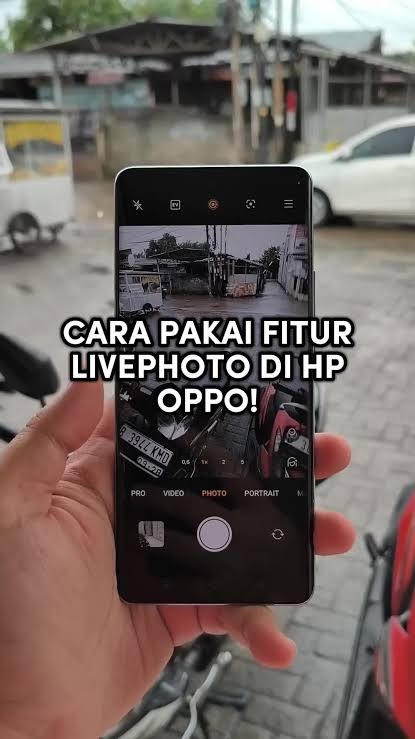
Sebelum mengambil gambar, pastikan terlebih dahulu fitur Foto Live sudah diaktifkan pada aplikasi Camera. Berikut langkah-langkahnya:
- Buka aplikasi Camera di HP OPPO.
- Pastikan kamera berada pada mode Photo.
- Cari tombol Live Photo yang biasanya ditampilkan dengan ikon berbentuk lingkaran di bagian atas layar.
- Tekan ikon Live Photo tersebut untuk mengaktifkan fitur.
- Arahkan kamera ke subjek atau objek yang ingin diabadikan.
- Tekan tombol Shutter untuk mengambil foto.
- Setelah foto tersimpan, buka aplikasi Photos atau Gallery bawaan HP OPPO untuk melihat hasilnya.
Jika fitur Foto Live aktif, hasil foto nantinya akan memiliki penanda khusus. Ketika foto tersebut dipilih dan diputar melalui aplikasi Photos, gambar akan terlihat bergerak selama sekitar 3 detik.
Bagaimana Cara Kerja Foto Live di HP OPPO?
Cara kerja Foto Live sedikit berbeda dari foto biasa. Kamera tidak hanya mengambil satu gambar ketika tombol shutter ditekan, tetapi juga merekam momen di sekitar waktu pengambilan foto.
HP OPPO akan merekam sekitar 1,5 detik sebelum pengguna menekan tombol shutter dan 1,5 detik setelahnya. Dengan demikian, total durasi gerakan yang tersimpan mencapai sekitar 3 detik.
Hal ini membuat pengguna perlu memperhatikan momen sebelum menekan tombol shutter. Misalnya, ketika ingin mengambil Foto Live seseorang yang sedang tersenyum, bergerak, atau melakukan aktivitas tertentu, sebaiknya kamera sudah diarahkan ke objek beberapa saat sebelum tombol shutter ditekan.
Dengan persiapan tersebut, gerakan yang terekam bisa menjadi bagian dari foto dan membuat hasil akhirnya terlihat lebih natural.
Cara Melihat Hasil Foto Live
Setelah mengambil foto, pengguna dapat langsung membuka aplikasi Photos atau Gallery bawaan HP OPPO untuk melihat hasilnya.
Foto Live biasanya memiliki tanda khusus yang membedakannya dari foto biasa. Ketika foto tersebut dipilih, pengguna dapat melihat gerakan yang terekam dalam durasi sekitar 3 detik.
Pada dasarnya, Foto Live tetap dapat diperlakukan seperti foto biasa. Namun, ketika dilihat pada perangkat atau aplikasi yang mendukung fitur tersebut, foto bisa diputar sehingga bagian bergeraknya dapat terlihat.
Foto Live Bisa Dipilih Menjadi Foto Statis
Menariknya, pengguna tidak harus mempertahankan seluruh hasil rekaman Foto Live. Jika terdapat satu momen tertentu yang terlihat paling bagus, pengguna dapat memilih bagian tersebut untuk dijadikan foto statis melalui fitur pengeditan yang tersedia di aplikasi Photos.
Fitur ini berguna ketika hasil Foto Live memiliki beberapa gerakan, tetapi pengguna hanya ingin menyimpan satu frame sebagai foto biasa.
Dengan demikian, satu kali pengambilan gambar dapat memberikan pilihan antara foto bergerak dan foto statis, tergantung kebutuhan.
Foto Live Bisa Dipindahkan ke Perangkat Lain
Foto Live juga tidak selalu terbatas untuk dilihat di HP OPPO. Pada perangkat lain yang sudah mendukung format atau fitur Foto Live yang kompatibel, hasilnya dapat tetap ditampilkan sebagai foto bergerak.
Sebagai contoh, ketika Foto Live dipindahkan dari HP OPPO ke perangkat lain yang mendukung fitur serupa, foto tersebut berpotensi tetap dapat menampilkan gerakan.
Namun, dukungan tersebut bergantung pada sistem operasi, perangkat, aplikasi, dan format file yang digunakan. Karena itu, hasil Foto Live tidak selalu bisa tampil dengan fungsi yang sama ketika dibuka di perangkat atau aplikasi yang berbeda.
Cara Mengubah Foto Live Menjadi GIF atau Video
Salah satu kelebihan lain dari Foto Live adalah hasilnya dapat diubah menjadi format yang lebih mudah digunakan pada berbagai platform.
Foto Live dapat dikonversi menjadi gambar animasi GIF maupun video MP4, tergantung fitur yang tersedia pada perangkat atau aplikasi Photos.
Format GIF bisa menjadi pilihan ketika ingin membagikan gambar bergerak pada aplikasi percakapan atau platform yang mendukung gambar animasi. Sementara itu, format MP4 lebih fleksibel karena dapat digunakan seperti video biasa.
Video MP4 juga dapat diunggah ke berbagai jejaring sosial tanpa harus bergantung pada dukungan terhadap fitur Foto Live.
Dengan mengubah format tersebut, pengguna tetap bisa membagikan momen bergerak meskipun perangkat penerima atau platform yang digunakan tidak mendukung Foto Live secara langsung.
Perhatikan Waktu Saat Mengambil Foto Live
Karena Foto Live merekam momen sebelum dan sesudah tombol shutter ditekan, waktu menekan tombol menjadi salah satu hal yang perlu diperhatikan.
Jangan terburu-buru menekan shutter jika ingin mendapatkan gerakan tertentu. Arahkan kamera terlebih dahulu, tunggu momen yang diinginkan mulai terjadi, kemudian ambil foto.
Cara tersebut dapat membantu menghasilkan Foto Live dengan gerakan yang lebih sesuai dengan keinginan.
Bagi pengguna HP OPPO yang ingin membuat hasil foto terasa lebih hidup, fitur Foto Live dapat menjadi salah satu fitur kamera yang menarik untuk dicoba. Selain bisa menampilkan gerakan sekitar 3 detik, hasilnya juga dapat diedit menjadi foto statis atau dikonversi ke format GIF maupun MP4 untuk dibagikan ke berbagai platform.