
Tabengan.com – Cara menyembunyikan aplikasi di iPhone dapat dilakukan dengan memanfaatkan fitur bawaan iOS. Fitur ini berguna bagi pengguna yang ingin menjaga privasi ketika meminjamkan iPhone kepada orang lain atau sekadar membuat tampilan layar utama lebih rapi.
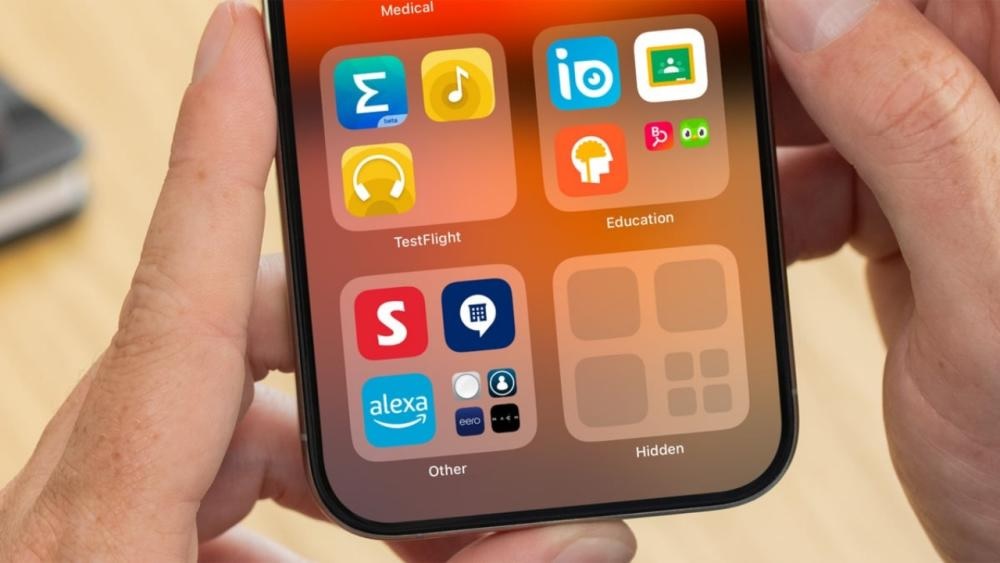
Apple menyediakan kemampuan untuk menyembunyikan aplikasi sekaligus menguncinya menggunakan Face ID. Setelah fitur tersebut diaktifkan, aplikasi tidak lagi terlihat di layar utama dan hasil pencarian. Aplikasi yang disembunyikan kemudian ditempatkan pada folder khusus bernama Hidden di App Library.

Fitur ini memberikan lapisan perlindungan tambahan karena orang lain tidak dapat langsung membuka aplikasi yang telah disembunyikan. Mereka juga perlu melewati autentikasi Face ID untuk mengakses folder tersebut.
Cara Menyembunyikan Aplikasi di iPhone
Proses menyembunyikan aplikasi dapat dilakukan langsung dari layar utama iPhone. Pengguna tidak perlu memasang aplikasi tambahan karena fitur tersebut sudah tersedia di sistem operasi iPhone yang mendukungnya.
Berikut langkah-langkah cara menyembunyikan aplikasi di iPhone:
- Cari aplikasi yang ingin disembunyikan dari layar utama.
- Ketuk dan tahan ikon aplikasi tersebut.
- Pilih Require Face ID dari menu cepat yang muncul.
- Ketuk Hide and Require Face ID.
- Lakukan autentikasi menggunakan Face ID.
- Setelah autentikasi berhasil, ketuk Hide App.
- Aplikasi akan langsung disembunyikan dari layar utama.
- Ulangi langkah tersebut untuk aplikasi lain jika diperlukan.
Setelah proses selesai, ikon aplikasi tidak lagi muncul di layar utama iPhone. Aplikasi tersebut juga tidak akan ditampilkan dalam hasil pencarian seperti aplikasi biasa.
Pengguna tetap dapat mengakses aplikasi yang disembunyikan melalui folder Hidden di App Library. Folder tersebut membutuhkan autentikasi Face ID sebelum isinya dapat dibuka.
Cara Membuka Aplikasi yang Sudah Disembunyikan
Aplikasi yang telah disembunyikan tidak dihapus dari iPhone. Sistem hanya memindahkannya ke lokasi khusus yang dilindungi autentikasi.
Untuk membuka aplikasi tersebut, pengguna dapat mengikuti langkah berikut:
- Geser layar utama iPhone ke kiri hingga mencapai halaman App Library paling kanan.
- Gulir ke bagian bawah App Library.
- Cari folder Hidden.
- Ketuk folder tersebut.
- Lakukan autentikasi menggunakan Face ID.
- Setelah berhasil, aplikasi yang disembunyikan akan terlihat.
- Ketuk aplikasi yang ingin dibuka.
Dengan mekanisme ini, aplikasi tetap dapat digunakan seperti biasa. Perbedaannya, akses menuju aplikasi menjadi lebih terbatas karena membutuhkan autentikasi biometrik.
Aplikasi Apa Saja yang Bisa Disembunyikan?
Kemampuan menyembunyikan aplikasi pada iPhone memiliki batasan tertentu. Fitur Hide and Require Face ID terutama berlaku untuk aplikasi yang diunduh dari Apple App Store.
Sementara itu, aplikasi bawaan iOS umumnya tidak menyediakan pilihan untuk disembunyikan menggunakan mekanisme yang sama. Pada aplikasi tertentu, pengguna hanya akan menemukan opsi Require Face ID untuk mengunci akses tanpa memindahkannya ke folder Hidden.
Karena itu, apabila pilihan Hide and Require Face ID tidak muncul ketika pengguna menekan dan menahan ikon aplikasi, kemungkinan aplikasi tersebut tidak mendukung fungsi penyembunyian tersebut.
Cara Menyembunyikan Aplikasi di iPhone Versi iOS Lama
Pengguna iPhone dengan versi iOS yang lebih lama juga dapat membuat aplikasi tidak terlihat di layar utama. Namun, metode ini berbeda dengan fitur Hide App yang tersedia pada versi iOS lebih baru.
Pada iOS 17 dan versi sebelumnya, pengguna dapat menghapus ikon aplikasi dari layar utama tanpa menghapus aplikasi dari perangkat.
Berikut langkah-langkahnya:
- Cari aplikasi yang ingin disembunyikan dari layar utama.
- Ketuk dan tahan ikon aplikasi.
- Pilih Remove App pada menu yang muncul.
- Pilih Remove from Home Screen.
- Aplikasi akan hilang dari layar utama.
Cara tersebut tidak benar-benar menyembunyikan aplikasi secara keseluruhan. Aplikasi hanya dihapus dari layar utama dan tetap tersimpan di App Library.
Pengguna masih dapat menemukannya dengan membuka App Library atau menggunakan fitur pencarian iPhone. Selain itu, aplikasi tetap dapat menampilkan notifikasi sesuai pengaturan yang berlaku.
Perbedaan Hide App dan Remove from Home Screen
Kedua metode tersebut memiliki fungsi yang berbeda sehingga penting bagi pengguna untuk tidak menyamakannya.
| Fitur | Hide App | Remove from Home Screen |
|---|---|---|
| Menghilangkan ikon dari Home Screen | Ya | Ya |
| Tersimpan di App Library | Ya | Ya |
| Berada di folder Hidden | Ya | Tidak |
| Membutuhkan Face ID untuk mengakses | Ya | Tidak |
| Hilang dari hasil pencarian | Ya | Tidak |
| Cocok untuk privasi | Lebih baik | Terbatas |
| Tersedia pada iOS | iOS 18 ke atas | iOS 14 ke atas |
Fitur Hide App memberikan perlindungan privasi yang lebih baik karena aplikasi ditempatkan dalam folder khusus dan dilindungi Face ID. Sebaliknya, Remove from Home Screen hanya menghilangkan ikon aplikasi dari layar utama.
Apakah Menyembunyikan Aplikasi Menghapus Data?
Tidak. Menyembunyikan aplikasi tidak sama dengan menghapus aplikasi dari iPhone.
Ketika pengguna memilih Hide and Require Face ID, aplikasi tetap berada di perangkat beserta data yang tersimpan di dalamnya. Fitur tersebut hanya mengubah cara aplikasi ditampilkan dan menambahkan perlindungan akses.
Karena itu, pengguna tidak perlu mengunduh kembali aplikasi setelah menyembunyikannya. Aplikasi dapat digunakan kembali melalui folder Hidden di App Library setelah autentikasi Face ID berhasil.
Hal ini juga berarti kapasitas penyimpanan iPhone tidak otomatis bertambah setelah aplikasi disembunyikan. Ruang penyimpanan yang digunakan aplikasi tetap terpakai selama aplikasi tersebut tidak dihapus.
Syarat Menggunakan Fitur Hide App
Fitur penyembunyian aplikasi modern pada iPhone tersedia mulai iOS 18. Pengguna perlu memastikan perangkat sudah menggunakan versi sistem operasi yang mendukung fitur tersebut.
Pada perangkat dengan iOS 18 atau versi lebih baru, pilihan Hide and Require Face ID dapat muncul ketika pengguna menekan dan menahan ikon aplikasi yang kompatibel.
Jika iPhone masih menjalankan iOS 17 atau versi sebelumnya, pengguna tidak akan menemukan fitur Hide App dengan mekanisme yang sama. Sebagai gantinya, pengguna dapat memilih Remove from Home Screen untuk menghilangkan ikon aplikasi dari halaman utama.
Menyembunyikan Aplikasi Bisa Menambah Privasi
Bagi pengguna yang sering meminjamkan iPhone kepada keluarga, teman atau orang lain, fitur ini dapat menjadi salah satu cara untuk mengurangi risiko aplikasi pribadi dibuka tanpa izin.
Aplikasi seperti layanan keuangan, catatan pribadi, pesan atau aplikasi yang berisi informasi sensitif dapat diberikan perlindungan tambahan jika mendukung fitur tersebut. Namun, pengguna tetap perlu memperhatikan pengaturan notifikasi karena informasi tertentu dapat muncul melalui pemberitahuan di layar.
Dengan memahami perbedaan antara menyembunyikan aplikasi dan menghapus aplikasi dari Home Screen, pengguna dapat memilih metode yang sesuai dengan kebutuhan.
Pada iOS 18 dan versi lebih baru, cara menyembunyikan aplikasi di iPhone dapat dilakukan secara langsung melalui menu aplikasi dan dilindungi Face ID. Sementara pada iOS generasi sebelumnya, pengguna hanya dapat menghapus ikon aplikasi dari layar utama tanpa memberikan perlindungan tambahan melalui folder Hidden.
Fitur tersebut membuat pengelolaan aplikasi di iPhone menjadi lebih fleksibel, terutama bagi pengguna yang ingin menjaga privasi sekaligus mempertahankan aplikasi tetap terpasang di perangkat.