




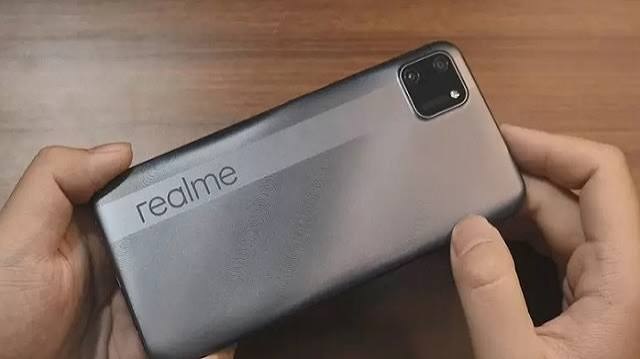

Tabengan.com – Cara mengatasi HP realme lemot sebenarnya dapat dilakukan dengan beberapa langkah sederhana sebelum memutuskan untuk mengganti perangkat atau membawanya ke pusat servis. Ponsel yang terasa lambat bisa disebabkan oleh berbagai faktor, mulai dari RAM yang penuh, kapasitas penyimpanan hampir habis, terlalu banyak aplikasi berjalan, hingga masalah software.
Dalam beberapa kasus, HP realme yang mulai lemot juga dapat mengalami gejala lain seperti aplikasi sering mengalami force close, sistem terasa tersendat, bahkan perangkat freeze ketika menjalankan aktivitas tertentu.

Karena penyebabnya bisa berbeda-beda, penanganannya juga tidak selalu sama. Pengguna dapat mencoba beberapa metode secara bertahap, mulai dari melakukan restart hingga melakukan factory reset sebagai langkah terakhir.
Perlu diketahui, tampilan menu pada setiap model dan versi realme UI dapat berbeda. Karena itu, beberapa nama menu mungkin perlu disesuaikan dengan perangkat yang digunakan.
1. Restart HP realme
Langkah paling sederhana untuk mengatasi HP realme yang mulai lemot adalah melakukan restart.
Restart dapat menyegarkan kembali sistem dan menghentikan proses yang tidak diperlukan yang masih berjalan di latar belakang. Setelah perangkat menyala kembali, performa terkadang dapat terasa lebih responsif.
Untuk melakukan restart pada sejumlah HP realme, caranya sebagai berikut:
- Tekan tombol Power dan Volume Up secara bersamaan.
- Tunggu sampai menu pengaturan daya muncul.
- Pilih Restart.
- Tunggu hingga HP realme mati dan menyala kembali secara otomatis.
Pada beberapa perangkat realme generasi lama, pengguna cukup menekan dan menahan tombol Power selama beberapa saat sampai menu pengaturan daya muncul. Setelah itu, pilih Restart.
Jika HP hanya sesekali terasa lambat, restart dapat menjadi langkah pertama yang patut dicoba sebelum melakukan perubahan pengaturan lainnya.
2. Kelola Penyimpanan Internal
Penyimpanan internal yang hampir penuh dapat menjadi salah satu penyebab HP realme terasa lambat. Selain performa menurun, kondisi tersebut dapat membuat aplikasi mengalami force close atau perangkat sesekali freeze.
Karena itu, periksa kapasitas penyimpanan internal secara berkala. Hapus file yang sudah tidak diperlukan, seperti video berukuran besar, foto duplikat, dokumen lama, atau file hasil unduhan yang sudah tidak digunakan.
Data penting yang masih ingin disimpan dapat dipindahkan ke komputer, penyimpanan eksternal, atau layanan cloud.
Dengan membuat ruang penyimpanan menjadi lebih lega, sistem memiliki ruang yang lebih memadai untuk menjalankan berbagai proses.
3. Hapus Cache dan Data Sampah
File cache dibuat oleh aplikasi untuk membantu mempercepat proses ketika aplikasi digunakan kembali. Namun, cache yang menumpuk dalam jumlah besar dapat ikut menggunakan kapasitas penyimpanan internal.
Pengguna dapat membersihkan cache aplikasi melalui pengaturan perangkat.
Berikut langkah umumnya:
- Buka Settings.
- Pilih Apps.
- Masuk ke App management.
- Cari aplikasi yang ingin dibersihkan.
- Pilih aplikasi tersebut.
- Buka Storage Usage.
- Tekan Clear Cache.
Cache dapat dibersihkan secara berkala, terutama pada aplikasi yang sering digunakan dan menghasilkan banyak data sementara.
Namun, pengguna perlu membedakan antara Clear Cache dan Clear Data. Menghapus data aplikasi dapat membuat pengaturan atau data lokal aplikasi ikut terhapus dan pengguna mungkin perlu login kembali.
Karena itu, gunakan opsi Clear Data dengan lebih hati-hati dan pastikan data penting sudah dicadangkan jika diperlukan.
4. Hapus Aplikasi yang Tidak Dibutuhkan
Aplikasi yang terlalu banyak terpasang juga dapat membuat penyimpanan semakin penuh. Beberapa aplikasi bahkan dapat menjalankan proses tertentu di latar belakang meskipun sedang tidak digunakan.
Jika terdapat aplikasi yang sudah jarang atau tidak pernah digunakan, pertimbangkan untuk menghapusnya.
Caranya:
- Buka Settings.
- Pilih Apps.
- Masuk ke App management.
- Cari aplikasi yang ingin dihapus.
- Pilih Uninstall.
Pengguna juga dapat menghapus aplikasi melalui Google Play Store.
Selain membuat ruang penyimpanan lebih lega, menghapus aplikasi yang tidak diperlukan dapat mengurangi jumlah program yang berpotensi berjalan di latar belakang.
5. Aktifkan RAM Expansion
HP realme tertentu memiliki fitur RAM Expansion atau Dynamic RAM Expansion (DRE). Fitur ini memanfaatkan sebagian ruang penyimpanan internal sebagai tambahan memori virtual untuk membantu aktivitas multitasking.
Jika perangkat mendukung fitur tersebut, pengguna dapat mencoba mengaktifkannya melalui menu pengaturan.
Langkahnya secara umum:
- Buka Settings.
- Pilih About device.
- Masuk ke menu RAM.
- Aktifkan RAM Expansion.
- Pada bagian Expand by, pilih kapasitas tambahan yang tersedia.
- Tekan Restart Now jika diminta.
Ketersediaan kapasitas tambahan dan nama menu dapat berbeda tergantung model HP realme dan versi realme UI.
RAM Expansion bukan pengganti RAM fisik. Fitur ini lebih tepat dipandang sebagai bantuan untuk menangani multitasking ketika perangkat memiliki ruang penyimpanan yang cukup.
6. Periksa Aplikasi Mencurigakan dan Malware
HP realme yang tiba-tiba menjadi sangat lambat juga perlu diperiksa apabila terdapat aplikasi mencurigakan. Aplikasi yang tidak dikenal atau berasal dari sumber yang tidak terpercaya berpotensi menyebabkan masalah pada perangkat.
Salah satu langkah yang dapat dilakukan adalah menggunakan Safe Mode untuk membantu mengidentifikasi aplikasi pihak ketiga yang menjadi sumber masalah.
Pada perangkat yang mendukung kombinasi tombol tersebut, langkahnya dapat dilakukan sebagai berikut:
- Tekan tombol Power dan Volume Up.
- Pilih Power Off dari menu pengaturan daya.
- Tunggu sampai perangkat benar-benar mati.
- Nyalakan kembali perangkat dengan menekan tombol Power dan Volume Down secara bersamaan.
- Lepaskan tombol Power ketika perangkat mulai menyala.
- Tetap tekan Volume Down sampai perangkat masuk ke halaman utama.
- Jika berhasil, tulisan Safe mode akan muncul di bagian bawah layar.
- Buka Settings.
- Masuk ke Apps atau App management.
- Periksa aplikasi yang mencurigakan.
- Pilih aplikasi tersebut dan tekan Uninstall.
- Setelah selesai, restart perangkat untuk kembali ke mode normal.
Langkah dan kombinasi tombol dapat berbeda pada model realme tertentu. Jika tidak dapat masuk Safe Mode menggunakan cara tersebut, pengguna sebaiknya mengikuti panduan khusus sesuai model perangkat.
Jika masalah muncul setelah memasang aplikasi tertentu, aplikasi tersebut patut diperiksa terlebih dahulu.
7. Lakukan Factory Reset sebagai Langkah Terakhir
Jika berbagai cara sebelumnya tidak berhasil dan HP realme tetap sangat lambat, factory reset dapat menjadi pilihan terakhir.
Factory reset akan mengembalikan perangkat ke kondisi pengaturan awal dan menghapus data yang tersimpan di perangkat. Karena itu, jangan langsung melakukan langkah ini sebelum mencadangkan data penting.
Foto, video, dokumen, kontak, dan data lain yang masih dibutuhkan sebaiknya sudah dipindahkan atau dicadangkan terlebih dahulu.
Untuk melakukan factory reset, langkah umumnya sebagai berikut:
- Buka Settings.
- Masuk ke Additional Settings atau System Settings.
- Pilih Back up and reset.
- Pilih Reset Phone atau Factory reset.
- Pilih Erase all data.
- Konfirmasi dengan memilih Erase data.
- Masukkan password, PIN, pattern, atau metode keamanan perangkat jika diminta.
- Tunggu sampai proses selesai dan perangkat melakukan restart.
Nama menu dapat berbeda pada setiap versi realme UI.
Setelah proses selesai, HP realme akan kembali seperti perangkat yang baru diatur dari awal. Pengguna kemudian perlu memasukkan kembali akun dan memasang aplikasi yang dibutuhkan.
Jika Tetap Lemot, Bawa ke realme Service Center
Apabila HP realme masih terasa lambat setelah berbagai langkah di atas dilakukan, kemungkinan masalahnya tidak hanya berasal dari sistem atau aplikasi.
Kerusakan pada komponen tertentu juga dapat memengaruhi performa perangkat. Dalam kondisi tersebut, membawa HP ke realme Service Center dapat menjadi pilihan yang lebih tepat agar perangkat diperiksa oleh teknisi.
Pemeriksaan juga penting jika HP mengalami gejala lain seperti sering mati sendiri, panas berlebihan, restart tanpa sebab, layar bermasalah, atau performanya terus menurun meskipun penyimpanan sudah cukup lega.
Jika perangkat masih memiliki garansi dan kerusakan memenuhi ketentuan garansi, pengguna dapat menanyakan terlebih dahulu mengenai kemungkinan perbaikan tanpa biaya.
Jangan Langsung Factory Reset Saat HP Mulai Lemot
HP realme yang mulai lambat tidak selalu membutuhkan factory reset. Langkah tersebut justru sebaiknya ditempatkan sebagai pilihan terakhir karena seluruh data pada perangkat dapat terhapus.
Mulailah dari metode yang paling sederhana, seperti restart, mengosongkan penyimpanan, membersihkan cache, dan menghapus aplikasi yang tidak diperlukan.
Jika perangkat mendukung RAM Expansion, fitur tersebut juga dapat dicoba untuk membantu kebutuhan multitasking. Sementara jika terdapat indikasi aplikasi mencurigakan, pemeriksaan melalui Safe Mode dapat membantu menemukan sumber masalah.
Jika semua metode tidak memberikan perubahan berarti, barulah pertimbangkan factory reset setelah seluruh data penting dicadangkan.
Dengan melakukan penanganan secara bertahap, HP realme lemot memiliki peluang untuk kembali bekerja lebih responsif tanpa harus langsung mengganti perangkat.