Tabengan.com – Cara screenshot di HP TECNO dapat dilakukan dengan beberapa metode yang praktis. Pengguna tidak hanya bisa memanfaatkan kombinasi tombol fisik, tetapi juga menggunakan gesture tiga jari dan tombol Screenshot yang tersedia melalui Quick Settings.
Fitur screenshot berguna untuk mengabadikan berbagai informasi yang muncul di layar, seperti percakapan, bukti pembayaran, cuplikan artikel, gambar untuk tutorial, hingga informasi penting lainnya.
Secara bawaan, ponsel TECNO menyediakan cara screenshot yang serupa dengan banyak perangkat Android lainnya. Pengguna bisa memilih metode yang paling sesuai dengan kebutuhan.
Cara Screenshot di HP TECNO dengan Tombol
Metode paling sederhana adalah menggunakan kombinasi tombol Power dan Volume Bawah. Cara ini dapat digunakan ketika ingin mengambil screenshot dengan cepat.
Berikut langkah-langkahnya:
- Buka layar atau konten yang ingin diabadikan.
- Tekan tombol Volume Bawah dan Power secara bersamaan.
- Tahan sesaat hingga layar berkedip atau terdengar suara shutter.
- Screenshot berhasil diambil.
- Buka aplikasi AI Gallery atau File Manager untuk melihat hasilnya.
Kombinasi tombol tersebut menjadi salah satu metode paling umum untuk mengambil screenshot di HP TECNO.
Namun, penggunaan tombol fisik secara terus-menerus dapat membuat pengguna lebih sering menekan tombol Power dan Volume. Kedua tombol tersebut memiliki fungsi penting untuk mengoperasikan perangkat.
Tombol Power digunakan untuk menyalakan, mematikan, atau mengunci layar, sedangkan tombol Volume digunakan untuk mengatur tingkat suara. Karena itu, TECNO juga menyediakan beberapa alternatif screenshot tanpa harus menggunakan tombol fisik.
Cara Screenshot di HP TECNO dengan Gesture Tiga Jari
Pengguna juga dapat mengambil screenshot menggunakan gesture tiga jari. Metode ini memungkinkan tangkapan layar dilakukan tanpa menekan tombol Power maupun Volume.
Caranya sebagai berikut:
- Buka halaman yang ingin di-screenshot.
- Letakkan tiga jari pada layar.
- Usap layar dari atas ke bawah menggunakan tiga jari.
- Tunggu hingga layar berkedip atau terdengar suara shutter.
- Screenshot berhasil tersimpan.
- Buka AI Gallery atau File Manager untuk melihat hasilnya.
Gesture tiga jari dapat menjadi pilihan praktis bagi pengguna yang ingin mengurangi penggunaan tombol fisik.
Namun, ketersediaan atau nama fitur dapat berbeda tergantung model TECNO dan versi sistem yang digunakan. Jika gesture tersebut belum berfungsi, pengguna dapat memeriksa pengaturan gesture pada perangkat.
Cara Screenshot lewat Quick Settings
Cara screenshot di HP TECNO lainnya adalah menggunakan tombol virtual yang tersedia pada menu Quick Settings.
Metode ini juga tidak membutuhkan tombol Power dan Volume. Berikut langkah-langkahnya:
- Buka layar yang ingin diabadikan.
- Usap layar dari atas ke bawah menggunakan satu jari.
- Buka panel Quick Settings.
- Cari tombol Screenshot.
- Tekan tombol tersebut.
- Tunggu hingga layar berkedip atau suara shutter terdengar.
- Screenshot akan tersimpan secara otomatis.
Jika tombol Screenshot belum tersedia di Quick Settings, pengguna dapat mencoba mengedit susunan tombol pada panel tersebut dan menambahkan fitur Screenshot apabila perangkat mendukungnya.
Di Mana Hasil Screenshot HP TECNO Disimpan?
Setelah mengambil screenshot, gambar biasanya dapat ditemukan melalui aplikasi galeri bawaan atau pengelola file.
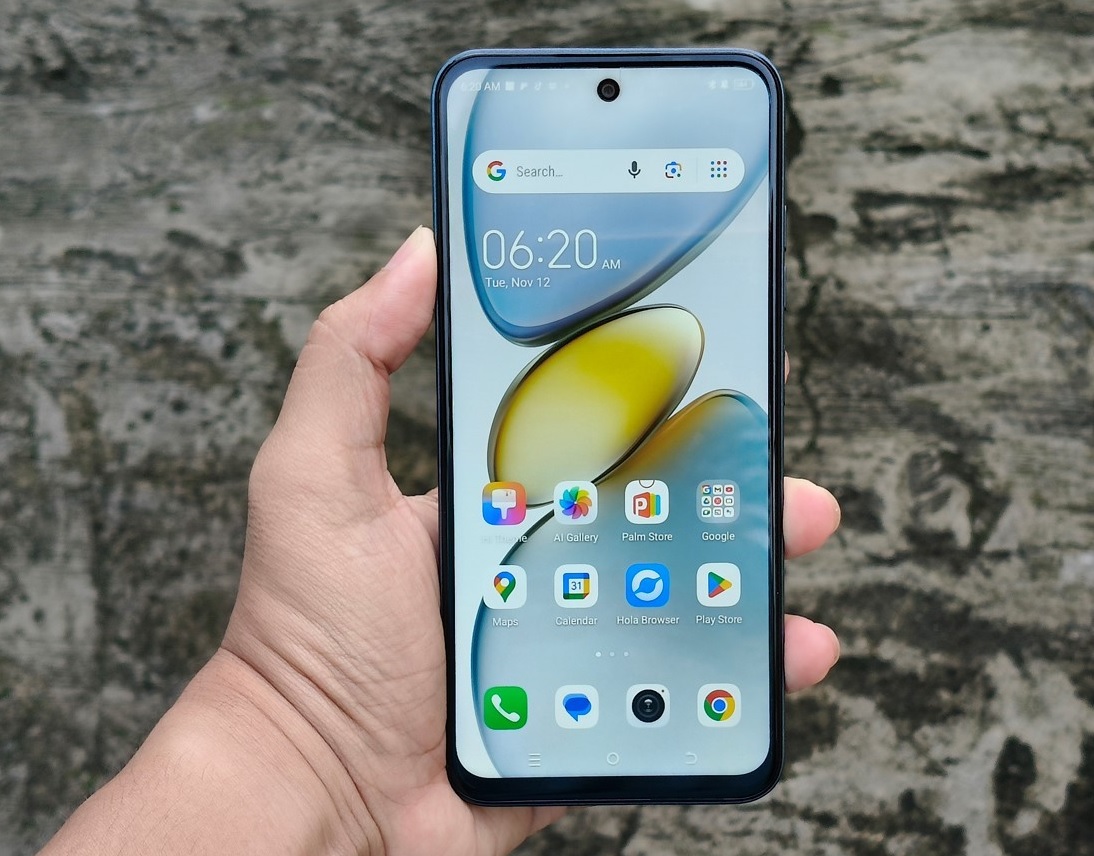
Pada perangkat TECNO, pengguna dapat membuka AI Gallery untuk melihat hasil tangkapan layar. Screenshot juga dapat ditemukan melalui File Manager, tergantung konfigurasi perangkat dan versi sistem operasi.
Biasanya, gambar screenshot ditempatkan pada folder khusus bernama Screenshot atau folder gambar yang digunakan sistem.
Pilih Metode Screenshot Sesuai Kebutuhan
Dengan beberapa metode yang tersedia, pengguna dapat memilih cara screenshot di HP TECNO sesuai kondisi.
Kombinasi tombol Power dan Volume Bawah cocok ketika pengguna membutuhkan cara cepat dan tidak ingin membuka menu tambahan. Sementara itu, gesture tiga jari lebih praktis bagi pengguna yang ingin mengambil screenshot tanpa tombol fisik.
Quick Settings juga dapat menjadi alternatif karena pengguna hanya perlu membuka panel pengaturan cepat dan menekan tombol Screenshot.
Ketiga metode tersebut memberikan pilihan yang lebih fleksibel untuk mengambil tangkapan layar di HP TECNO. Dengan demikian, pengguna tetap dapat membuat screenshot meskipun tidak ingin terlalu sering menggunakan tombol fisik perangkat.