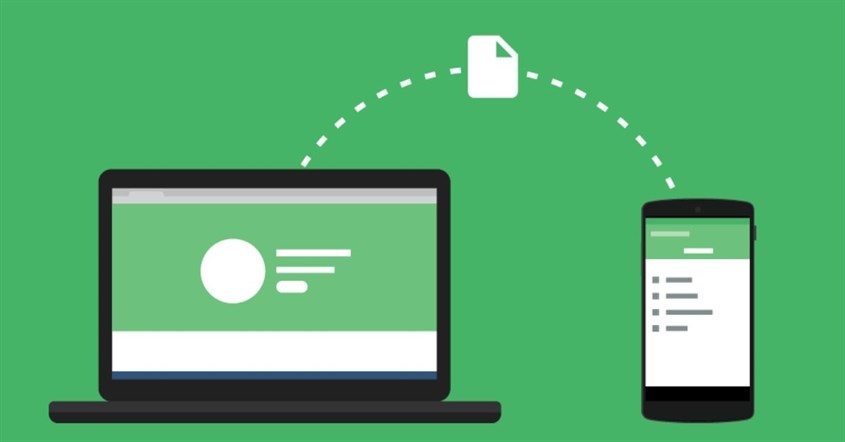
Fitur tersebut sangat membantu ketika pengguna sedang bekerja menggunakan laptop dan perlu mengirimkan file kepada rekan kerja, teman, atau keluarga. Prosesnya juga tidak membutuhkan kabel data maupun aplikasi tambahan.
Selain itu, WhatsApp menyediakan beberapa pilihan untuk mengirimkan berkas dari komputer. Pengguna bisa menggunakan WhatsApp Web atau aplikasi WhatsApp Desktop yang tersedia untuk Windows dan macOS.
Cara Mengirim File dari Laptop ke WhatsApp Web
WhatsApp Web menjadi pilihan paling praktis karena pengguna tidak perlu mengunduh dan memasang aplikasi khusus. Layanan ini dapat diakses langsung melalui peramban seperti Google Chrome, Microsoft Edge, Mozilla Firefox, atau Safari.
Berikut langkah-langkah mengirim file dari laptop ke WhatsApp Web:
- Buka peramban yang terpasang di laptop.
- Kunjungi situs resmi WhatsApp Web melalui alamat web.whatsapp.com.
- Masuk menggunakan akun WhatsApp dengan memindai kode QR melalui ponsel.
- Setelah halaman utama WhatsApp Web terbuka, cari percakapan yang ingin dikirimi file.
- Klik ikon plus (+) atau tombol lampiran di samping kolom penulisan pesan.
- Pilih jenis berkas yang ingin dikirim, seperti foto, video, atau dokumen.
- Cari file yang tersimpan di penyimpanan laptop melalui jendela pengelola berkas.
- Klik file yang ingin dikirim, kemudian pilih Open.
- Periksa kembali berkas yang sudah dilampirkan.
- Klik tombol Send untuk mengirimkan file kepada penerima.
Setelah proses tersebut selesai, file akan muncul dalam percakapan WhatsApp seperti pesan yang dikirim melalui aplikasi ponsel.
Cara mengirim file dari laptop ke WhatsApp Web ini cocok digunakan ketika pengguna perlu membagikan berkas yang tersimpan di komputer. Pengguna juga tidak perlu memindahkan file ke ponsel terlebih dahulu.
Cara Mengirim File Menggunakan WhatsApp Desktop
Selain WhatsApp Web, pengguna juga bisa memanfaatkan aplikasi WhatsApp Desktop. Aplikasi ini tersedia untuk komputer berbasis Windows dan macOS.
Pengguna Windows dapat mengunduhnya melalui Microsoft Store, sedangkan pengguna Mac bisa mendapatkannya melalui Apple App Store. Pastikan aplikasi diunduh dari sumber resmi agar keamanan akun dan perangkat tetap terjaga.
Secara umum, cara mengirim file dari laptop ke WhatsApp melalui aplikasi desktop hampir sama dengan versi web. Berikut tahapannya:
- Buka aplikasi WhatsApp Desktop di laptop.
- Hubungkan aplikasi dengan akun WhatsApp melalui proses pemindaian kode QR jika diminta.
- Pilih percakapan atau kontak yang ingin dikirimi file.
- Klik ikon lampiran atau tombol plus (+).
- Tentukan jenis file yang akan dikirim.
- Cari berkas melalui pengelola file di komputer.
- Pilih file, kemudian klik Open.
- Tambahkan keterangan jika diperlukan.
- Klik tombol Send untuk mengirimkan berkas.
Setelah dikirim, penerima dapat membuka atau mengunduh file tersebut melalui perangkat yang digunakan.
Jenis File yang Bisa Dikirim dari Laptop ke WhatsApp
Fitur pengiriman berkas WhatsApp mendukung berbagai jenis konten. Pengguna tidak hanya bisa membagikan dokumen, tetapi juga foto, video, rekaman suara, dan sejumlah data lainnya.
Untuk foto dan video, pengguna dapat mengirimkan hingga 100 berkas sekaligus dalam satu proses pengiriman. Keterangan atau caption juga bisa ditambahkan untuk memberikan informasi kepada penerima.
Sementara itu, pengiriman dokumen mendukung berbagai format, termasuk PDF. Fitur ini berguna untuk membagikan laporan pekerjaan, materi presentasi, dokumen administrasi, hingga berkas pendukung lainnya.
WhatsApp juga mendukung pengiriman dokumen dengan ukuran maksimal hingga 2GB per file. Dengan batas tersebut, pengguna bisa membagikan berkas berukuran besar tanpa harus menggunakan layanan transfer file tambahan.
Hal yang Perlu Diperhatikan Saat Mengirim File
Meskipun cara mengirim file dari laptop ke WhatsApp cukup sederhana, ada beberapa hal yang perlu diperhatikan agar prosesnya berjalan lancar.
Pertama, pastikan koneksi internet di laptop dan ponsel memadai, terutama ketika menggunakan WhatsApp Web atau saat menghubungkan akun. Koneksi yang tidak stabil dapat menghambat proses pengiriman.
Kedua, periksa kembali file yang dipilih sebelum menekan tombol Send. Langkah ini penting untuk menghindari kesalahan pengiriman dokumen atau foto kepada kontak yang tidak tepat.
Ketiga, perhatikan ukuran berkas. Meskipun WhatsApp mendukung pengiriman dokumen hingga 2GB, ukuran file yang besar tetap membutuhkan waktu lebih lama untuk diunggah, bergantung pada kecepatan internet.
Keempat, gunakan aplikasi dan situs resmi WhatsApp. Hindari mengakses layanan melalui situs tidak dikenal yang meminta informasi akun atau kode verifikasi.
Mengirim File dari Laptop ke WhatsApp Tidak Perlu Kabel Data
Mengirim file dari laptop ke WhatsApp dapat dilakukan tanpa kabel data maupun proses pemindahan berkas ke ponsel. Pengguna cukup membuka WhatsApp Web melalui peramban atau menggunakan aplikasi WhatsApp Desktop.
Kedua pilihan tersebut menyediakan cara praktis untuk membagikan dokumen, foto, video, dan berbagai jenis berkas lainnya. Pengguna tinggal memilih percakapan, melampirkan file, kemudian menekan tombol Send.
Dengan dukungan pengiriman dokumen hingga 2GB, WhatsApp juga bisa dimanfaatkan untuk kebutuhan berbagi berkas berukuran besar. Fitur ini membuat pertukaran data dari komputer menjadi lebih sederhana, terutama bagi pengguna yang sering bekerja menggunakan laptop.